
 Language
Extensions connexes:
Introduction
Les sous-titres sont un excellent moyen de regarder des films dans leur langue originale, mais il est parfois assez difficile d’en trouver et parcourir les sites de sous-titres peut prendre beaucoup de temps. Heureusement, l’un des lecteurs multimédias les plus populaires sur le marché - le VLC Player - dispose désormais de son propre plugin qui permet aux utilisateurs de trouver rapidement des sous-titres pour leurs films.
Contenu de l’article
- Extension VLSub pour VLC player
- Comment installer l’extension VLSub dans VLC player
- Comment fonctionne VLSub dans VLC player
Extension VLSub pour VLC player
Cette extension est essentiellement un petit script lua qui ajoute une nouvelle fonction au VLC player.
VLC Media Player à partir de la version 2.0.3 et ultérieure contient le plugin VLSub dans son package d’installation. L’option de téléchargement des sous-titres dans la version Windows de VLC Media Player est disponible dans le menu Affichage → Télécharger les sous-titres.
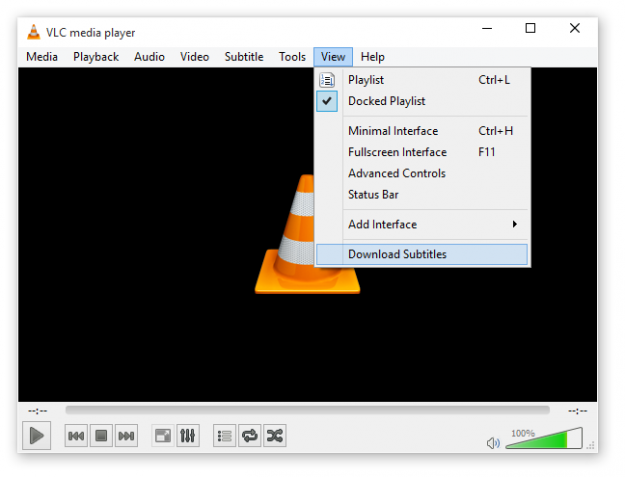
Option Télécharger les sous-titres dans VLC
Si vous avez une version plus ancienne de VLC Player que la 2.0.3, lisez la section Comment installer l’extension VLSub dans VLC player.
Si vous avez la version 2.0.3 ou ultérieure, vous pouvez passer la partie installation et aller directement à la section Comment fonctionne VLSub dans VLC player ?.
Comment installer l’extension VLSub dans VLC player
Téléchargez simplement le fichier vlsub.lua depuis le site du développeur sur GitHub ou le site des addons de VLC et copiez-le dans un dossier spécifique de votre répertoire VLC.
Voici la liste des emplacements selon votre système d’exploitation :
- Windows (tous les utilisateurs) : %ProgramFiles%\VideoLAN\VLC\lua\extensions\
- Windows (utilisateur actuel) : %APPDATA%\vlc\lua\extensions\
- Linux (tous les utilisateurs) : /usr/lib/vlc/lua/extensions/
- Linux (utilisateur actuel) : ~/.local/share/vlc/lua/extensions/
- Mac OS X (tous les utilisateurs) : /Applications/VLC.app/Contents/MacOS/share/lua/extensions/
- Mac OS X (utilisateur actuel) : /Users/%your_name%/Library/Application
Vous pouvez également trouver VLSub dans la section des add-ons sur le site videolan.org, où vous pouvez le télécharger sous forme de package d’installation pour Windows 7. L’archive contient un simple fichier *.bat avec lequel vous pouvez installer VLSub dans votre VLC player.
- Extrayez le fichier *.bat de l’archive
- Double-cliquez dessus pour installer VLSub pour l’utilisateur actuel uniquement, exécutez avec l’option "-user"
- Lancez VLC puis cliquez sur "VLSub" en bas du menu "Affichage" pour ouvrir la fenêtre VLSub.
Comment fonctionne VLSub dans VLC player ?
Lorsque le script est copié au bon endroit, une nouvelle option apparaîtra dans l’onglet Affichage. Cliquer dessus ouvrira la fenêtre VLSub.

Nouvelle option de menu ajoutée lorsque VLSub est installé.
Si vous avez une vidéo en cours de lecture, vous pouvez rechercher les sous-titres par son hash. Sinon, vous pouvez simplement rechercher les sous-titres par nom et choisir celui que vous pensez être le bon.
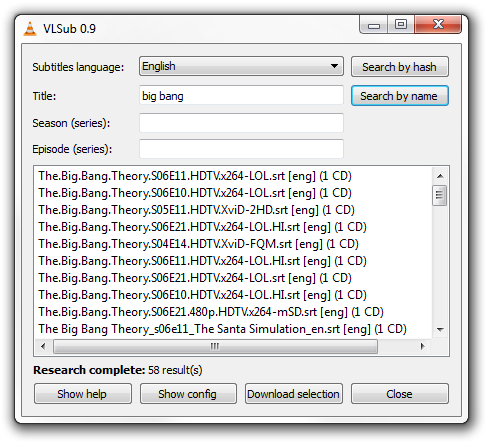
Capture d’écran de la fenêtre principale de VLsub.
Il suffit ensuite de télécharger la sélection et elle sera chargée dans votre film. Et voilà. Profitez des sous-titres.