
 Language
Estensioni correlate:
Introduzione
I sottotitoli sono un ottimo modo per guardare film nella loro lingua originale, ma a volte è abbastanza difficile trovarli e navigare tra i siti di sottotitoli può richiedere molto tempo. Fortunatamente, uno dei lettori multimediali più popolari sul mercato - il VLC Player - ora ha anche un proprio plugin che consente agli utenti di trovare rapidamente i sottotitoli per i loro film.
Contenuto dell'articolo
- Estensione VLSub per VLC player
- Come installare l'estensione VLSub su VLC player
- Come funziona VLSub in VLC player
Estensione VLSub per VLC player
Questa estensione è fondamentalmente un piccolo script lua che aggiunge una nuova funzione al VLC player.
VLC Media Player dalla versione 2.0.3 in poi include il plugin VLSub nel suo pacchetto di installazione. L'opzione di download dei sottotitoli nella versione Windows di VLC Media Player è disponibile nel menu Visualizza → Scarica sottotitoli.
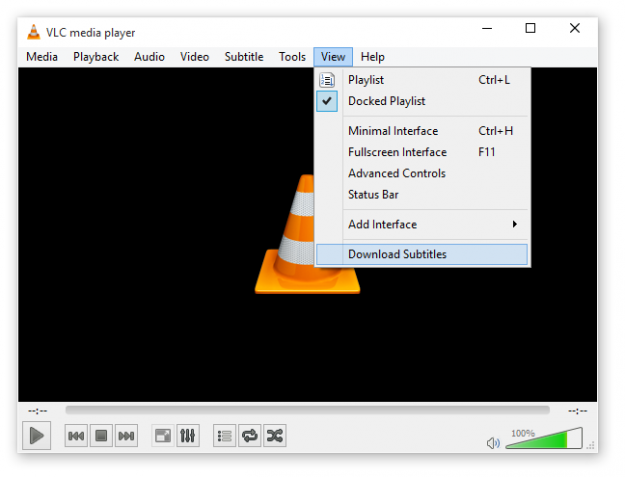
Opzione Scarica sottotitoli in VLC
Se hai una versione precedente di VLC Player alla 2.0.3, leggi la sezione Come installare l'estensione VLSub su VLC player.
Se hai la versione 2.0.3 o successive, puoi saltare la parte "Come installare" e andare direttamente alla sezione Come funziona VLSub in VLC player?.
Come installare l'estensione VLSub su VLC player
Semplicemente scarica il file vlsub.lua dal sito dello sviluppatore su GitHub o dal sito VLC addons e copialo in una cartella specifica nella tua directory di VLC.
Ecco la lista delle posizioni in base al tuo sistema operativo:
- Windows (tutti gli utenti): %ProgramFiles%\VideoLAN\VLC\lua\extensions\
- Windows (utente corrente): %APPDATA%\vlc\lua\extensions\
- Linux (tutti gli utenti): /usr/lib/vlc/lua/extensions/
- Linux (utente corrente): ~/.local/share/vlc/lua/extensions/
- Mac OS X (tutti gli utenti): /Applications/VLC.app/Contents/MacOS/share/lua/extensions/
- Mac OS X (utente corrente): /Users/%your_name%/Library/Application
Puoi anche trovare VLSub nella sezione add-on sul sito videolan.org, dove puoi scaricarlo in un pacchetto di installazione per Windows 7. L'archivio contiene un semplice file *.bat con cui puoi installare VLSub sul tuo VLC player.
- Estrai il file *.bat dall'archivio
- Fai doppio clic su di esso per installare VLSub solo per l'utente corrente, esegui con l'opzione "-user"
- Avvia VLC quindi clicca su "VLSub" in fondo al menu "Visualizza" per aprire la finestra di VLSub.
Come funziona VLSub in VLC player?
Quando lo script è copiato nella posizione corretta, apparirà una nuova opzione nella scheda visualizza. Cliccando su di essa si aprirà la finestra VLSub.

Nuova opzione di menu aggiunta quando VLsub è installato.
Se hai un video in riproduzione, puoi cercare i sottotitoli tramite il suo hash. Altrimenti, puoi semplicemente cercare i sottotitoli per nome e scegliere quello che ritieni più adatto.
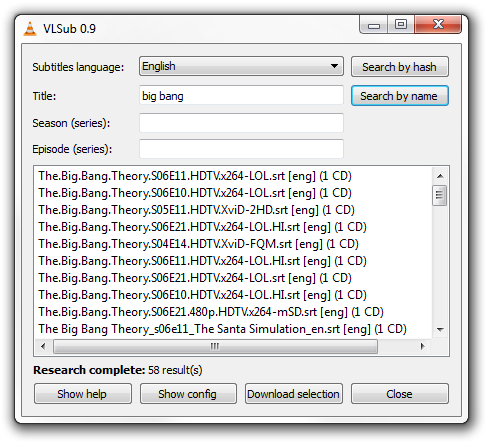
Screenshot della finestra principale di VLsub.
Poi basta semplicemente scaricare la selezione e verrà caricata sul tuo film. E questo è tutto. Buona visione con i sottotitoli.