
 Language
Extensiones relacionadas:
Introducción
Los subtítulos son una excelente manera de ver películas en su idioma original, pero a veces es bastante difícil encontrar algunos y navegar por sitios web de subtítulos puede consumir mucho tiempo. Afortunadamente, uno de los reproductores multimedia más populares del mercado - el VLC Player - ahora también tiene su propio plugin que permite a los usuarios encontrar rápidamente subtítulos para sus películas.
Contenido del artículo
- Extensión VLSub para VLC player
- Cómo instalar la extensión VLSub en VLC player
- Cómo funciona VLSub en VLC player
Extensión VLSub para VLC player
Esta extensión es básicamente un pequeño script lua que añade una nueva función al VLC player.
VLC Media Player desde la versión 2.0.3 en adelante contiene el plugin VLSub en su paquete de instalación. La opción para descargar subtítulos en la versión de Windows de VLC Media Player está disponible en el menú Ver → Descargar subtítulos.
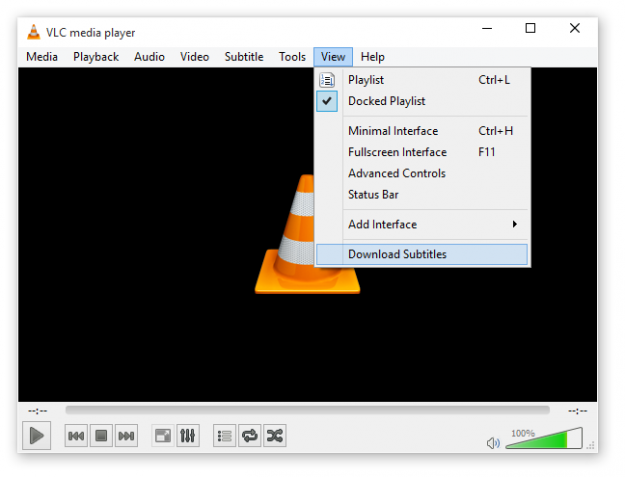
Opción Descargar subtítulos en VLC
Si tienes una versión de VLC Player anterior a la 2.0.3, lee la sección Cómo instalar la extensión VLSub en VLC player.
Si tienes la versión 2.0.3 o posterior, puedes saltarte la parte de instalación y pasar a la sección ¿Cómo funciona VLSub en VLC player?.
Cómo instalar la extensión VLSub en VLC player
Simplemente descarga el archivo vlsub.lua desde el sitio web del desarrollador en GitHub o en el sitio de addons de VLC y cópialo en una carpeta específica dentro del directorio de VLC.
Aquí está la lista de ubicaciones según tu sistema operativo:
- Windows (todos los usuarios): %ProgramFiles%\VideoLAN\VLC\lua\extensions\
- Windows (usuario actual): %APPDATA%\vlc\lua\extensions\
- Linux (todos los usuarios): /usr/lib/vlc/lua/extensions/
- Linux (usuario actual): ~/.local/share/vlc/lua/extensions/
- Mac OS X (todos los usuarios): /Applications/VLC.app/Contents/MacOS/share/lua/extensions/
- Mac OS X (usuario actual): /Users/%tu_nombre%/Library/Application
También puedes encontrar VLSub en la sección de complementos en el sitio web videolan.org, donde puedes descargarlo en un paquete instalador para Windows 7. El archivo comprimido contiene un archivo *.bat simple con el cual puedes instalar VLSub en tu VLC player.
- Extrae el archivo *.bat del archivo comprimido
- Haz doble clic en él para instalar VLSub solo para el usuario actual, ejecútalo con la opción "-user"
- Inicia VLC y luego haz clic en "VLSub" en la parte inferior del menú "Ver" para abrir la ventana de VLSub.
¿Cómo funciona VLSub en VLC player?
Cuando el script está copiado en la ubicación correcta, aparecerá una nueva opción en la pestaña Ver. Al hacer clic en ella se abrirá la ventana de VLSub.

Nueva opción de menú añadida cuando VLSub está instalado.
Si tienes un video reproduciéndose, puedes buscar subtítulos por su hash. De lo contrario, simplemente puedes buscar subtítulos por nombre y elegir el que creas que es el adecuado.
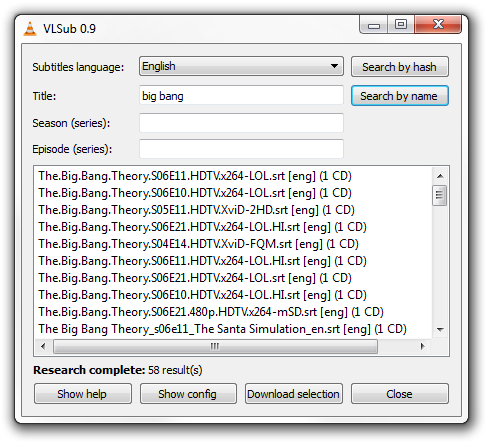
Captura de pantalla de la ventana principal de VLSub.
Luego simplemente descarga la selección y se cargará en tu película. Y eso es todo. Disfruta de los subtítulos.