
 Language
Extensões relacionadas:
Introdução
Legendas são uma ótima maneira de assistir filmes em seu idioma original, mas às vezes é bem difícil encontrar algumas e navegar por sites de legendas pode consumir bastante tempo. Felizmente, um dos players de mídia mais populares do mercado - o VLC Player - agora também conta com um plugin próprio que permite aos usuários encontrar rapidamente legendas para seus filmes.
Conteúdo do artigo
- Extensão VLSub para o VLC player
- Como instalar a extensão VLSub no VLC player
- Como o VLSub funciona no VLC player
Extensão VLSub para o VLC player
Essa extensão é basicamente um pequeno script lua que adiciona uma nova função ao VLC player.
O VLC Media Player a partir da versão 2.0.3 e posteriores contém o plugin VLSub em seu pacote de instalação. A opção de download de legendas na versão para Windows do VLC Media Player está disponível no menu Exibir → Baixar Legendas.
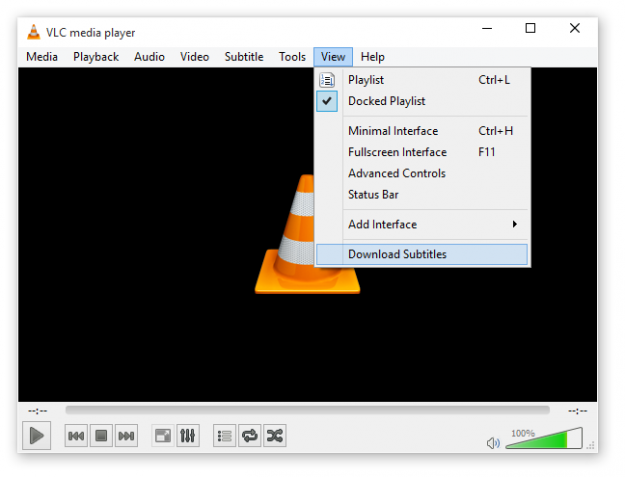
Opção Baixar Legendas no VLC
Se você possui uma versão do VLC Player anterior à 2.0.3, leia a seção Como instalar a extensão VLSub no VLC player.
Se você tem a versão 2.0.3 ou posterior, pode pular a parte de instalação e ir para a seção Como o VLSub funciona no VLC player?.
Como instalar a extensão VLSub no VLC player
Basta baixar o vlsub.lua do site do desenvolvedor no GitHub ou no site de addons do VLC e copiá-lo para uma pasta específica dentro do diretório do seu VLC.
Aqui está a lista de locais baseada no seu sistema operacional:
- Windows (todos os usuários): %ProgramFiles%\VideoLAN\VLC\lua\extensions\
- Windows (usuário atual): %APPDATA%\vlc\lua\extensions\
- Linux (todos os usuários): /usr/lib/vlc/lua/extensions/
- Linux (usuário atual): ~/.local/share/vlc/lua/extensions/
- Mac OS X (todos os usuários): /Applications/VLC.app/Contents/MacOS/share/lua/extensions/
- Mac OS X (usuário atual): /Users/%seu_nome%/Library/Application
Você também pode encontrar o VLSub na seção de add-ons no site videolan.org, onde pode baixá-lo em um pacote instalador para Windows 7. O arquivo contém um simples arquivo *.bat com o qual você pode instalar o VLSub no seu VLC player.
- Extraia o arquivo *.bat do arquivo compactado
- Dê um duplo clique para instalar o VLSub apenas para o usuário atual, executando com a opção " -user"
- Inicie o VLC e então clique em "VLSub" no final do menu "Exibir" para abrir a janela do VLSub.
Como o VLSub funciona no VLC player?
Quando o script é copiado para o local correto, uma nova opção aparecerá na aba exibir. Clicar nela abrirá a janela do VLSub.

Nova opção no menu adicionada quando o VLSub está instalado.
Se você estiver assistindo um vídeo, pode buscar legendas pelo hash dele. Caso contrário, pode simplesmente buscar o nome do filme e escolher a legenda que achar mais adequada.
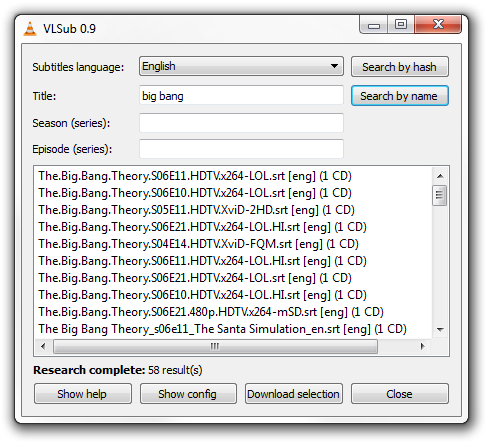
Captura de tela da janela principal do VLsub.
Então basta baixar a legenda selecionada e ela será carregada no seu filme. E é isso. Aproveite as legendas.