
 Language
Související přípony:
Úvod
Titulky jsou skvělý způsob, jak sledovat filmy v jejich originálním jazyce, ale někdy je docela těžké nějaké najít a procházení webů s titulky může být časově náročné. Naštěstí jeden z nejoblíbenějších přehrávačů na trhu - VLC Player - nyní také disponuje vlastním pluginem, který uživatelům umožňuje rychle najít titulky k jejich filmům.
Obsah článku
- Rozšíření VLSub pro VLC player
- Jak nainstalovat rozšíření VLSub do VLC playeru
- Jak VLSub funguje ve VLC playeru
Rozšíření VLSub pro VLC player
Toto rozšíření je v podstatě malý lua skript, který přidává novou funkci do VLC playeru.
VLC Media Player od verze 2.0.3 a novější obsahuje plugin VLSub v instalačním balíčku. Možnost stahování titulků ve Windows verzi VLC Media Player je dostupná v menu Zobrazit → Stáhnout titulky.
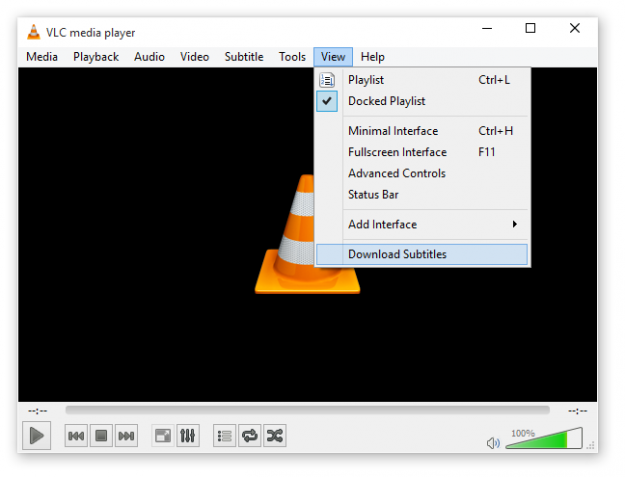
Možnost Stáhnout titulky ve VLC
Pokud máte starší verzi VLC Playeru než 2.0.3, přečtěte si sekci Jak nainstalovat rozšíření VLSub do VLC playeru.
Pokud máte verzi 2.0.3 a novější, můžete přeskočit část o instalaci a přejít do sekce Jak VLSub funguje ve VLC playeru?.
Jak nainstalovat rozšíření VLSub do VLC playeru
Jednoduše stáhněte soubor vlsub.lua z webu vývojáře na GitHub nebo na stránkách VLC addons a zkopírujte jej do specifické složky ve vaší VLC složce.
Zde je seznam umístění podle vašeho operačního systému:
- Windows (všichni uživatelé): %ProgramFiles%\VideoLAN\VLC\lua\extensions\
- Windows (aktuální uživatel): %APPDATA%\vlc\lua\extensions\
- Linux (všichni uživatelé): /usr/lib/vlc/lua/extensions/
- Linux (aktuální uživatel): ~/.local/share/vlc/lua/extensions/
- Mac OS X (všichni uživatelé): /Applications/VLC.app/Contents/MacOS/share/lua/extensions/
- Mac OS X (aktuální uživatel): /Users/%your_name%/Library/Application
VLSub také najdete v sekci doplňků na webu videolan.org, kde si jej můžete stáhnout v instalačním balíčku pro Windows 7. Archiv obsahuje jednoduchý *.bat soubor, pomocí kterého můžete VLSub nainstalovat do vašeho VLC playeru.
- Rozbalte *.bat soubor z archivu
- Dvojklikem na něj nainstalujte VLSub pouze pro aktuálního uživatele, spusťte s volbou "-user"
- Spusťte VLC a poté klikněte na "VLSub" v dolní části menu "Zobrazit" pro otevření okna VLSub
Jak VLSub funguje ve VLC playeru?
Jakmile je skript zkopírován na správné místo, v záložce Zobrazit se objeví nová volba. Kliknutím na ni se otevře okno VLSub.

Nová položka menu přidaná po instalaci VLSub.
Pokud máte přehrávané video, můžete hledat titulky podle jeho hash. Jinak můžete jednoduše hledat titulky podle názvu a vybrat tu, která vám přijde správná.
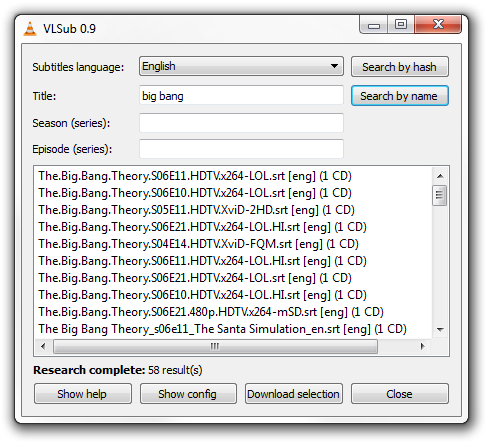
Hlavní okno VLSub.
Poté stačí vybraný titulky stáhnout a automaticky se načtou k vašemu filmu. A to je vše. Užijte si titulky.