
 Language
Verwandte Erweiterungen:
Einführung
Untertitel sind eine großartige Möglichkeit, Filme in ihrer Originalsprache zu sehen, aber manchmal ist es ziemlich schwierig, welche zu finden, und das Durchsuchen von Untertitel-Websites kann sehr zeitaufwendig sein. Glücklicherweise hat einer der beliebtesten Media Player auf dem Markt – der VLC Player – jetzt auch ein eigenes Plugin, mit dem Benutzer schnell Untertitel für ihre Filme finden können.
Inhalt des Artikels
- VLSub-Erweiterung für den VLC-Player
- Wie man die VLSub-Erweiterung in den VLC-Player installiert
- Wie funktioniert VLSub im VLC-Player?
VLSub-Erweiterung für den VLC-Player
Diese Erweiterung ist im Grunde ein kleines Lua-Skript, das dem VLC-Player eine neue Funktion hinzufügt.
Der VLC Media Player ab Version 2.0.3 und später enthält das VLSub-Plugin in seinem Installationspaket. Die Option zum Herunterladen von Untertiteln ist in der Windows-Version des VLC Media Players im Menü Ansicht → Untertitel herunterladen verfügbar.
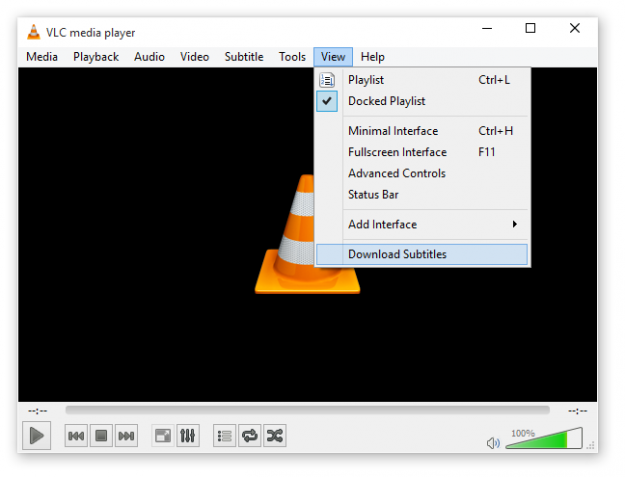
VLC-Option Untertitel herunterladen
Wenn Sie eine ältere Version als 2.0.3 des VLC-Players haben, lesen Sie den Abschnitt Wie man die VLSub-Erweiterung in den VLC-Player installiert.
Wenn Sie Version 2.0.3 oder höher verwenden, können Sie den Installations-Teil überspringen und zum Abschnitt Wie funktioniert VLSub im VLC-Player? gehen.
Wie man die VLSub-Erweiterung in den VLC-Player installiert
Laden Sie einfach die vlsub.lua von der Entwickler-Website auf GitHub oder der VLC-Addons-Seite herunter und kopieren Sie sie in einen bestimmten Ordner in Ihrem VLC-Verzeichnis.
Hier ist eine Liste der Speicherorte, abhängig von Ihrem Betriebssystem:
- Windows (alle Benutzer): %ProgramFiles%\VideoLAN\VLC\lua\extensions\
- Windows (aktueller Benutzer): %APPDATA%\vlc\lua\extensions\
- Linux (alle Benutzer): /usr/lib/vlc/lua/extensions/
- Linux (aktueller Benutzer): ~/.local/share/vlc/lua/extensions/
- Mac OS X (alle Benutzer): /Applications/VLC.app/Contents/MacOS/share/lua/extensions/
- Mac OS X (aktueller Benutzer): /Users/%Ihr_Name%/Library/Application
Sie können VLSub auch im Add-on-Bereich auf der Website videolan.org finden, wo Sie es in einem Windows 7-Installationspaket herunterladen können. Das Archiv enthält eine einfache *.bat-Datei, mit der Sie VLSub in Ihrem VLC-Player installieren können.
- Entpacken Sie die *.bat-Datei aus dem Archiv
- Doppelklicken Sie darauf, um VLSub nur für den aktuellen Benutzer zu installieren. Führen Sie sie mit der Option "-user" aus
- Starten Sie VLC und klicken Sie dann unten im Menü "Ansicht" auf "VLSub", um das VLSub Fenster zu öffnen
Wie funktioniert VLSub im VLC-Player?
Wenn das Skript an der richtigen Stelle kopiert ist, erscheint eine neue Option im Ansichts-Tab. Ein Klick darauf öffnet das VLSub-Fenster.

Neue Menüoption nach Installation von VLSub.
Wenn ein Video abgespielt wird, können Sie nach Untertiteln anhand des Hashs suchen. Andernfalls können Sie einfach nach dem Namen suchen und den Untertitel auswählen, von dem Sie glauben, dass er der richtige ist.
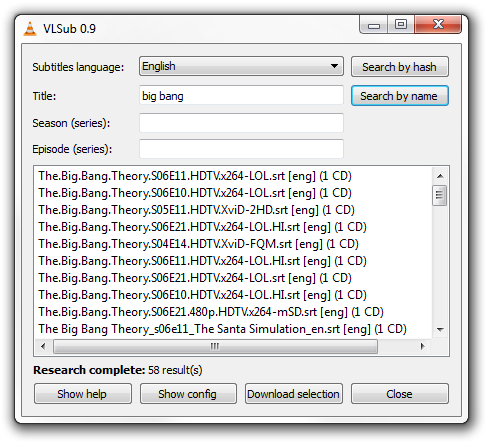
Screenshot des Hauptfensters von VLSub.
Dann laden Sie einfach die Auswahl herunter und sie wird zu Ihrem Film geladen. Und das war's. Viel Spaß mit den Untertiteln.