
 Language
Powiązane rozszerzenia:
Wprowadzenie
Napisy to świetny sposób na oglądanie filmów w oryginalnym języku, ale czasami znalezienie ich bywa dość trudne, a przeglądanie stron z napisami może zająć dużo czasu. Na szczęście jeden z najpopularniejszych odtwarzaczy multimedialnych na rynku – VLC Player – ma teraz własną wtyczkę, która pozwala użytkownikom szybko znaleźć napisy do ich filmów.
Spis treści
- Rozszerzenie VLSub dla VLC player
- Jak zainstalować rozszerzenie VLSub do VLC player
- Jak działa VLSub w VLC player
Rozszerzenie VLSub dla VLC player
To rozszerzenie to w zasadzie mały skrypt lua, który dodaje nową funkcję do VLC player.
VLC Media Player od wersji 2.0.3 wzwyż zawiera wtyczkę VLSub w pakiecie instalacyjnym. Opcja pobierania napisów w wersji VLC Media Player na Windows jest dostępna w menu Widok → Pobierz napisy.
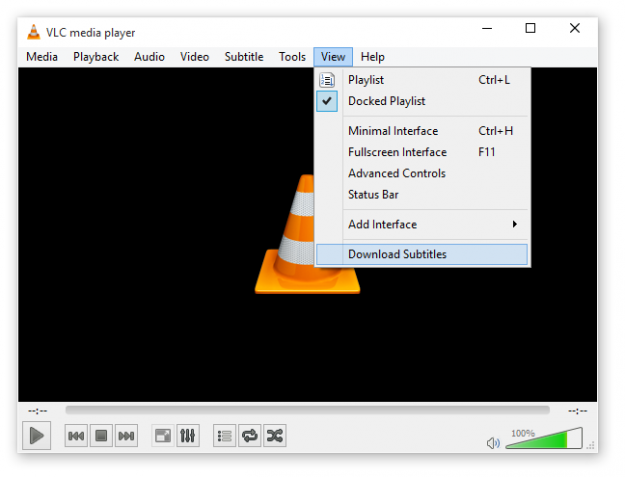
Opcja pobierania napisów w VLC
Jeśli masz starszą wersję VLC player niż 2.0.3., przeczytaj sekcję Jak zainstalować rozszerzenie VLSub do VLC player.
Jeżeli masz wersję 2.0.3 lub nowszą, możesz pominąć część o instalacji i przejść do sekcji Jak działa VLSub w VLC player?.
Jak zainstalować rozszerzenie VLSub do VLC player
Wystarczy pobrać plik vlsub.lua ze strony developera na GitHub lub VLC addons i skopiować go do odpowiedniego folderu w katalogu VLC.
Oto lista lokalizacji w zależności od systemu operacyjnego:
- Windows (wszyscy użytkownicy): %ProgramFiles%\VideoLAN\VLC\lua\extensions\
- Windows (bieżący użytkownik): %APPDATA%\vlc\lua\extensions\
- Linux (wszyscy użytkownicy): /usr/lib/vlc/lua/extensions/
- Linux (bieżący użytkownik): ~/.local/share/vlc/lua/extensions/
- Mac OS X (wszyscy użytkownicy): /Applications/VLC.app/Contents/MacOS/share/lua/extensions/
- Mac OS X (bieżący użytkownik): /Users/%twoja_nazwa%/Library/Application
Możesz również znaleźć VLSub w sekcji dodatków na stronie videolan.org, gdzie można go pobrać jako instalator dla Windows 7. Archiwum zawiera prosty plik *.bat, który pozwoli zainstalować VLSub do Twojego VLC player.
- Wypakuj plik *.bat z archiwum
- Kliknij dwukrotnie, aby zainstalować VLSub tylko dla bieżącego użytkownika, uruchom z opcją "-user"
- Uruchom VLC, a następnie kliknij na "VLSub" na dole menu "Widok", aby otworzyć okno VLSub.
Jak działa VLSub w VLC player?
Gdy skrypt zostanie skopiowany do właściwego miejsca, w zakładce widoku pojawi się nowa opcja. Kliknięcie jej spowoduje uruchomienie okna VLSub.

Nowa opcja menu dodana po zainstalowaniu VLSub.
Jeśli odtwarzany jest film, możesz wyszukać napisy na podstawie hasza. W przeciwnym wypadku możesz po prostu wyszukać napisy po nazwie i wybrać te, które uważasz za odpowiednie.
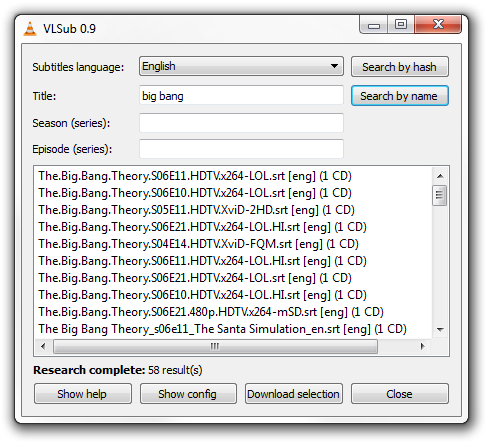
Okno główne VLSub.
Następnie po prostu pobierz wybrany napis, a zostanie on załadowany do twojego filmu. I to wszystko. Ciesz się napisami.