
 Language
Extensões relacionadas:
VLC para Mac, plugin de legendas VLSub
Se você ama filmes na versão original e não é bom em línguas estrangeiras, precisará de legendas no seu idioma. Elas estão disponíveis em vários sites de legendas, mas pode ser muito irritante às vezes verificar esses servidores e encontrar a certa.
Felizmente, o popular VLC Media Player suporta plug-ins e um deles chamado VLSub pode ajudar você a encontrar legendas diretamente no VLC Player. VLSub está disponível no GitHub do desenvolvedor ou no site de complementos do VLC.
VLC Media Player a partir da versão 2.0.3 e posteriores contém o plugin VLSub em seu pacote de instalação. Ele também está disponível no menu superior do VLC → Opção Extensões.
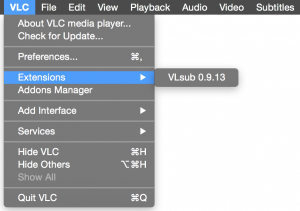
Opção Extensões do VLC
Se você tem uma versão mais antiga do VLC Player que a 2.0.3, leia a seção Como instalar o plug-in VLSub.
Se você tem a versão 2.0.3 ou superior, pode pular a parte Como instalar e ir para a seção Como o VLSub funciona no VLC Media Player para Mac?.
Como instalar o plug-in VLSub no VLC Media Player para Mac
Existem duas formas de instalar o plug-in VLSub no VLC Media Player para Mac.
Primeiro baixe o arquivo .zip com o VLSub para seu Mac. Abra o arquivo e copie o arquivo vlsub.lua para a área de transferência (CMD+C).
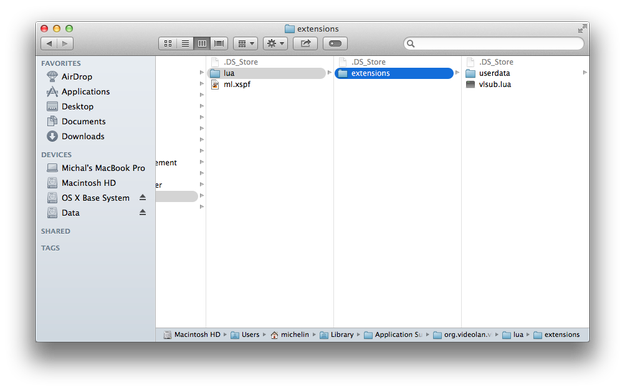
Se quiser instalar o VLSub apenas para o usuário atual do seu Mac, abra o Finder, ou outro gerenciador de arquivos e vá para:
/Users/%seu_nome%/Library/Application Support/org.videolan.vlc/lua/extensions/
e cole o arquivo vlsub.lua nesta pasta.
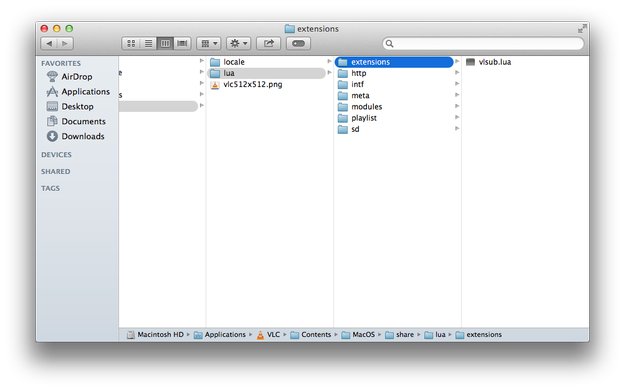
Se quiser instalar o VLSub para todos os usuários do seu Mac, copie o arquivo vlsub.lua para a área de transferência → abra o Finder → pasta Applications.
Clique com o botão direito no app VLC e selecione Mostrar Conteúdo do Pacote no menu.

Vá para:
Contents/MacOS/share/lua/ → crie uma pasta chamada extensions → abra ela e cole o arquivo vlsub.lua aqui.
Como o VLSub funciona no VLC Media Player para Mac?
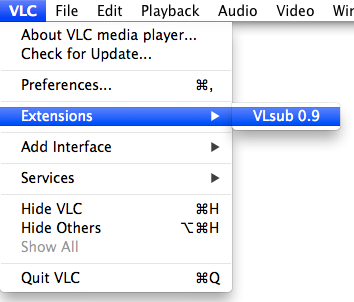
Abra um filme no VLC Media Player. Se quiser buscar legendas, vá ao menu superior do VLC → Extensões → e clique na opção VLSub.
Agora você pode preencher o campo Título: e buscar legendas por nome ou por hash. Também pode definir o idioma das legendas ou preencher as caixas Temporada/Episódio, se estiver procurando legendas de séries de TV.
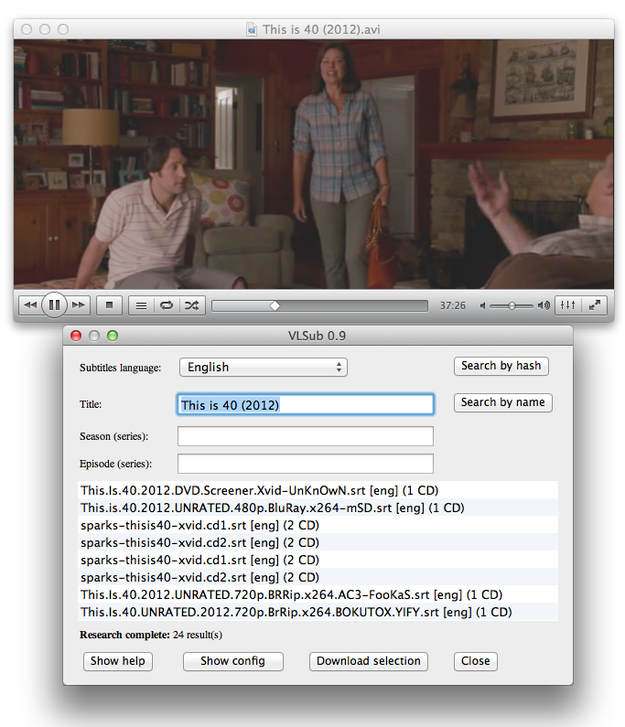
Selecione as legendas e clique no botão Download. O VLSub irá salvar as legendas na mesma pasta onde está armazenado o filme e exibí-las no VLC Media Player.