
 Language
Powiązane rozszerzenia:
VLC dla Maca, wtyczka VLSub do napisów
Jeśli lubisz filmy w wersji oryginalnej i nie radzisz sobie z językami obcymi, będą Ci potrzebne napisy w Twoim języku. Dostępne są na różnych stronach z napisami, ale czasami bardzo denerwujące jest sprawdzanie tych serwerów i znalezienie właściwego.
Na szczęście popularny VLC Media Player obsługuje wtyczki i jedna z nich o nazwie VLSub może pomóc Ci znaleźć napisy bezpośrednio w VLC Player. VLSub jest dostępny na GitHub dewelopera lub na stronie VLC addons.
VLC Media Player od wersji 2.0.3 i nowszej zawiera wtyczkę VLSub w swoim pakiecie instalacyjnym. Jest też dostępna w górnym menu VLC → opcja Extensions.
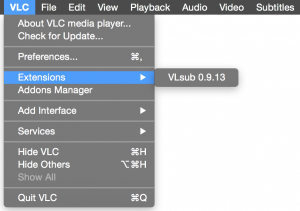
Opcja VLC Extensions
Jeśli masz starszą wersję VLC Player niż 2.0.3, przeczytaj sekcję Jak zainstalować wtyczkę VLSub.
Jeśli masz wersję 2.0.3 i nowszą, możesz pominąć część „Jak zainstalować” i przejść do sekcji Jak działa VLSub w VLC Media Player dla Mac?.
Jak zainstalować wtyczkę VLSub w VLC Media Player dla Maca
Są dwa sposoby instalacji wtyczki VLSub w VLC Media Player dla Maca.
Najpierw pobierz archiwum .zip z VLSub na Twojego Maca. Otwórz archiwum i skopiuj plik vlsub.lua do schowka (skrót CMD+C).
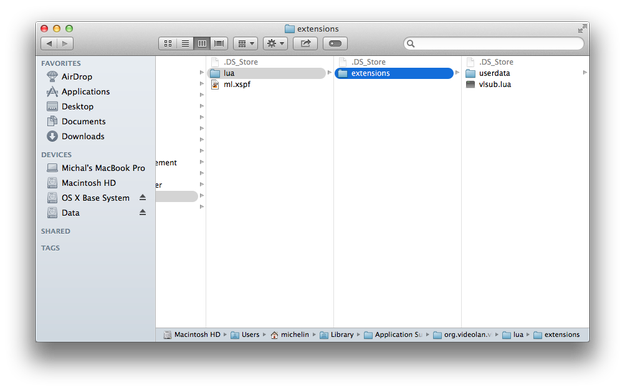
Jeśli chcesz zainstalować VLSub tylko dla bieżącego użytkownika na Twoim Macu, otwórz Findera lub inny menedżer plików i przejdź do:
/Users/%your_name%/Library/Application Support/org.videolan.vlc/lua/extensions/
a następnie wklej plik vlsub.lua do tego folderu.
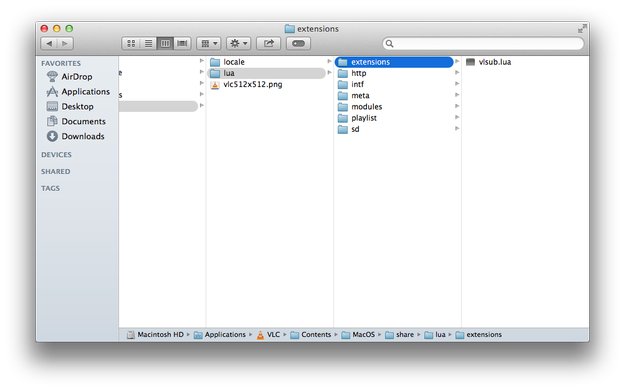
Jeśli chcesz zainstalować VLSub dla wszystkich użytkowników Twojego Maca, skopiuj plik vlsub.lua do schowka → otwórz Finder → folder Applications.
Prawym kliknij aplikację VLC i wybierz Show Package Contents z menu.

Przejdź do:
Contents/MacOS/share/lua/ → utwórz folder o nazwie extensions → otwórz go i wklej tutaj plik vlsub.lua.
Jak działa VLSub w VLC Media Player dla Mac?
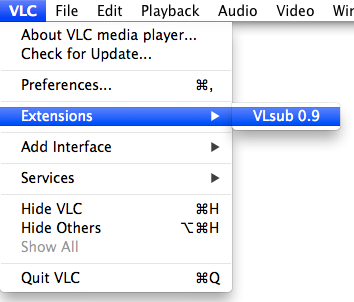
Otwórz film w VLC Media Player. Jeśli chcesz wyszukać napisy, przejdź do górnego menu VLC → Extensions i kliknij opcję VLsub.
Teraz możesz wypełnić pole Title: i wyszukiwać napisy po nazwie lub po hash. Możesz też ustawić język napisów albo wypełnić pola Season/Episode, jeśli szukasz napisów do seriali TV.
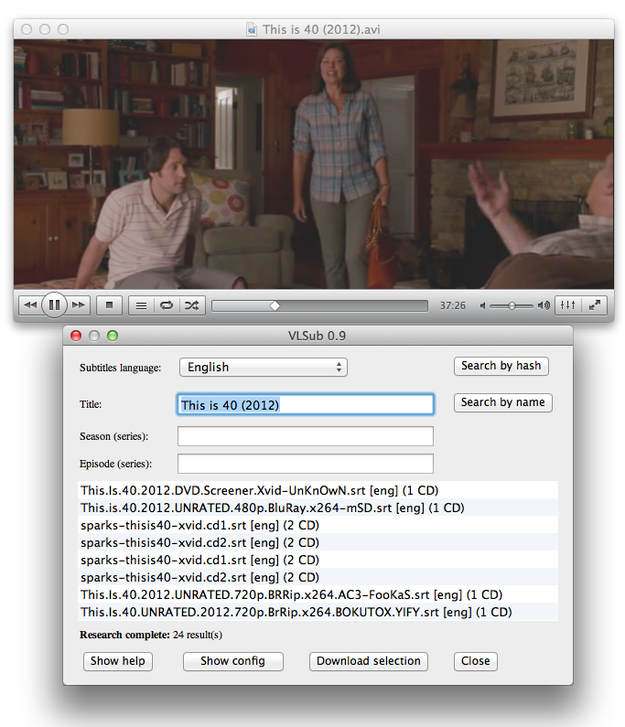
Zaznacz napisy i kliknij przycisk Download dla wyboru. VLSub zapisze napisy w tym samym folderze, w którym znajduje się film, i pozwoli obejrzeć je w VLC Media Player.