
 Language
Estensioni correlate:
VLC per Mac, plugin sottotitoli VLSub
Se amate i film in versione originale e non siete bravi con le lingue straniere, avrete bisogno dei sottotitoli nella vostra lingua. Sono disponibili su vari siti di sottotitoli, ma a volte può essere molto fastidioso controllare questi server e trovare quello giusto.
Per fortuna, il popolare VLC Media Player supporta i plug-in e uno di questi chiamato VLSub può aiutarvi a trovare direttamente i sottotitoli in VLC Player. VLSub è disponibile su GitHub dello sviluppatore o sul sito degli addon di VLC.
VLC Media Player dalla versione 2.0.3 in poi contiene il plugin VLSub nel pacchetto di installazione. È inoltre disponibile nel menu superiore di VLC → Opzione Estensioni.
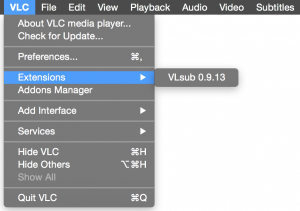
Opzione Estensioni di VLC
Se avete una versione di VLC Player più vecchia della 2.0.3, leggete la sezione Come installare il plug-in VLSub.
Se invece avete la versione 2.0.3 o successiva, potete saltare la parte sull’installazione e andare direttamente alla sezione Come funziona VLSub in VLC Media Player per Mac?.
Come installare il plug-in VLSub su VLC Media Player per Mac
Ci sono due modi per installare il plug-in VLSub su VLC Media Player per Mac.
Prima di tutto scaricate l’archivio .zip con VLSub sul vostro Mac. Aprite l’archivio e copiate il file vlsub.lua negli appunti (scorciatoia CMD+C).
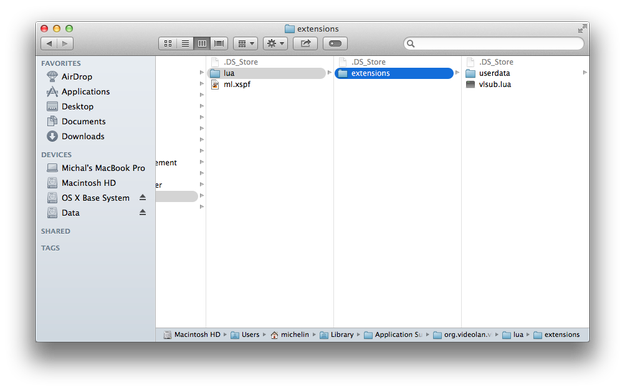
Se volete installare VLSub solo per l’utente corrente sul vostro Mac, aprite Finder o un altro gestore di file e andate in:
/Users/%your_name%/Library/Application Support/org.videolan.vlc/lua/extensions/
e incollate il file vlsub.lua in questa cartella.
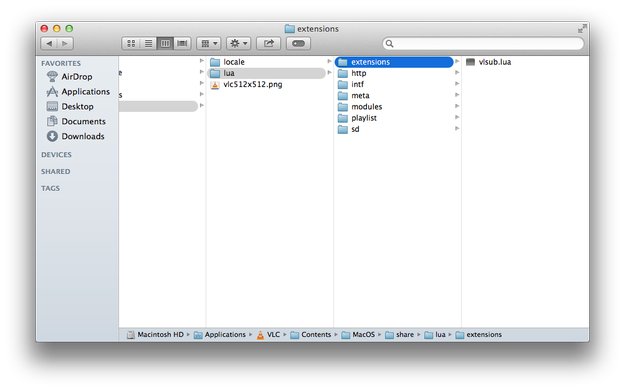
Se volete installare VLSub per tutti gli utenti del vostro Mac, copiate il file vlsub.lua negli appunti → aprite Finder → cartella Applicazioni.
Fate clic destro sull’app VLC e selezionate Mostra contenuto pacchetto dal menu.

Andate in:
Contents/MacOS/share/lua/ → create una cartella chiamata extensions → aprite la cartella e incollate qui il file vlsub.lua.
Come funziona VLSub in VLC Media Player per Mac?
Aprite un film in VLC Media Player. Se volete cercare i sottotitoli, andate nel menu superiore di VLC → Estensioni → e cliccate sull’opzione VLSub.
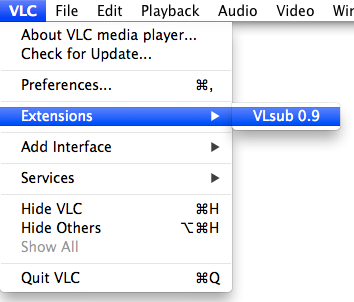
Ora potete compilare la casella Title: e cercare i sottotitoli per nome o tramite hash. Potete anche impostare la lingua dei sottotitoli o compilare le caselle Stagione/Episodio, se cercate sottotitoli di serie TV.
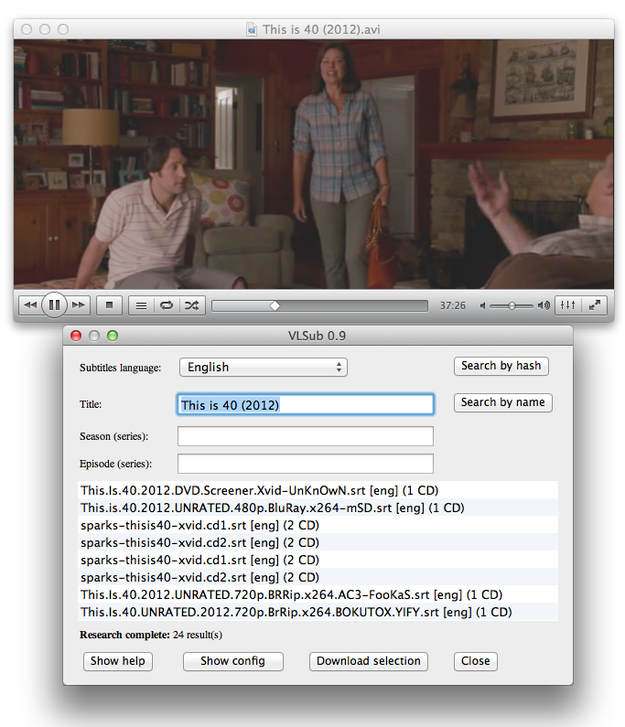
Selezionate i sottotitoli e cliccate sul pulsante Download. VLSub salverà i sottotitoli nella stessa cartella del film e li visualizzerà in VLC Media Player.