
 Language
Extensiones relacionadas:
VLC para Mac, plugin de subtítulos VLSub
Si te encantan las películas en versión original y no dominas los idiomas extranjeros, necesitarás subtítulos en tu idioma. Están disponibles en varios sitios web de subtítulos, pero a veces puede ser muy molesto revisar estos servidores y encontrar el adecuado.
Por suerte, el popular VLC Media Player soporta plugins y uno de ellos llamado VLSub puede ayudarte a encontrar subtítulos directamente en VLC Player. VLSub está disponible en el GitHub del desarrollador o en el sitio web de addons de VLC.
VLC Media Player desde la versión 2.0.3 en adelante incluye el plugin VLSub en su paquete de instalación. También está disponible en el menú superior de VLC → Opción Extensiones.
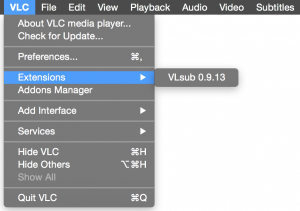
Opción Extensiones de VLC
Si tienes una versión anterior a la 2.0.3 de VLC Player, lee la sección Cómo instalar el plugin VLSub.
Si tienes la versión 2.0.3 o posterior, puedes saltarte la parte de instalación y dirigirte a la sección ¿Cómo funciona VLSub en VLC Media Player para Mac?.
Cómo instalar el plugin VLSub en VLC Media Player para Mac
Hay dos formas de instalar el plugin VLSub en VLC Media Player para Mac.
Primero descarga el archivo .zip con VLSub a tu Mac. Abre el archivo y copia el archivo vlsub.lua al portapapeles (CMD+C).
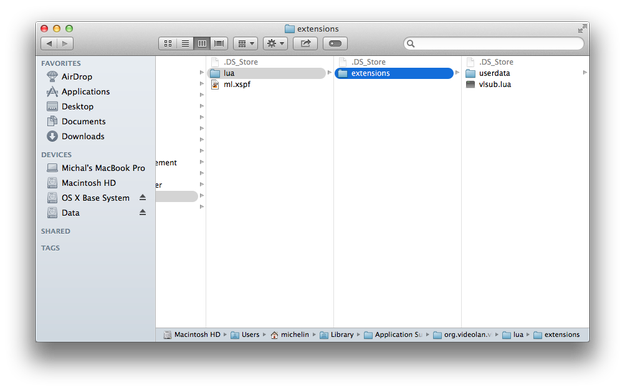
Si quieres instalar VLSub solo para el usuario actual en tu Mac, abre Finder u otro gestor de archivos y ve a:
/Users/%tu_nombre%/Library/Application Support/org.videolan.vlc/lua/extensions/
y pega el archivo vlsub.lua en esta carpeta.
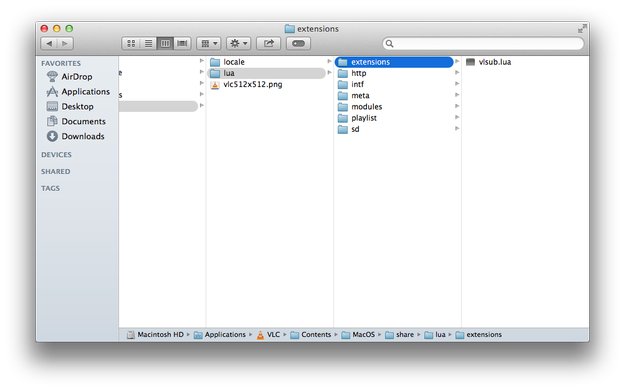
Si quieres instalar VLSub para todos los usuarios de tu Mac, copia el archivo vlsub.lua al portapapeles → abre Finder → carpeta Applications.
Haz clic derecho en la aplicación VLC y selecciona Mostrar contenido del paquete en el menú.

Ve a:
Contents/MacOS/share/lua/ → crea una carpeta llamada extensions → ábrela y pega el archivo vlsub.lua aquí.
¿Cómo funciona VLSub en VLC Media Player para Mac?
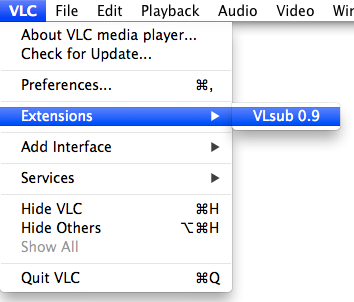
Abre una película en VLC Media Player. Si quieres buscar subtítulos, ve al menú superior de VLC → Extensiones → y haz clic en la opción VLSub.
Ahora puedes rellenar el cuadro Título: y buscar subtítulos por nombre o por hash. También puedes establecer el idioma de los subtítulos o rellenar las casillas de Temporada/Episodio si buscas subtítulos de series de TV.
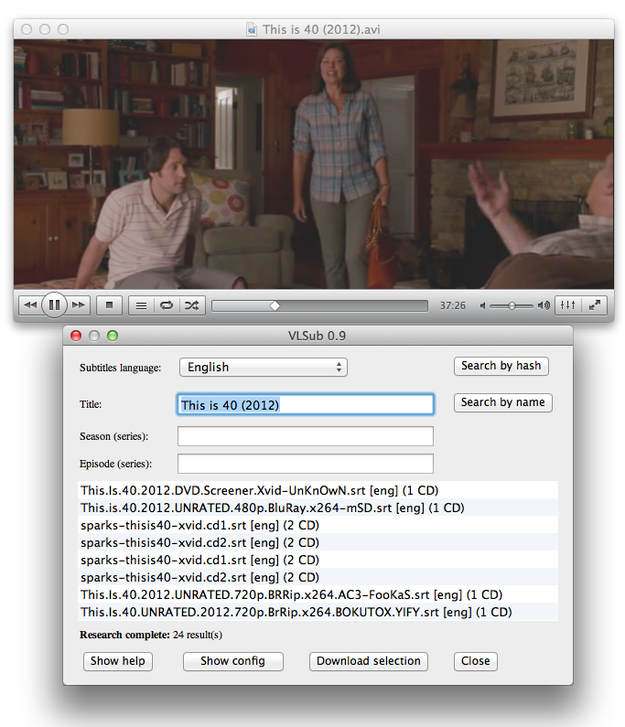
Selecciona los subtítulos y haz clic en el botón Descargar. VLSub guardará los subtítulos en la misma carpeta donde está almacenada la película y los mostrará en VLC Media Player.