
 Language
Verwandte Erweiterungen:
VLC für Mac, VLSub Untertitel-Plugin
Wenn Sie Filme in der Originalversion lieben und nicht gut in Fremdsprachen sind, benötigen Sie Untertitel in Ihrer Sprache. Diese sind auf verschiedenen Untertitel-Websites verfügbar, aber es kann manchmal sehr lästig sein, diese Server zu überprüfen und den richtigen zu finden.
Glücklicherweise unterstützt der beliebte VLC Media Player Plugins, und eines davon namens VLSub kann Ihnen helfen, Untertitel direkt im VLC Player zu finden. VLSub ist auf der GitHub-Seite des Entwicklers oder der VLC Addons Website verfügbar.
VLC Media Player ab Version 2.0.3 und später enthält das VLSub-Plugin im Installationspaket. Es ist auch im VLC oberen Menü → Erweiterungen-Option verfügbar.
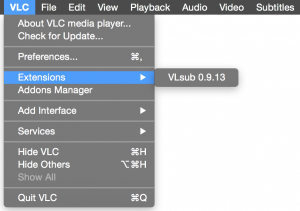
VLC Erweiterungsoption
Wenn Sie eine ältere Version des VLC Players als 2.0.3 haben, lesen Sie den Abschnitt Wie installiert man das VLSub-Plugin.
Wenn Sie Version 2.0.3 oder später haben, können Sie den Abschnitt zur Installation überspringen und direkt zum Abschnitt Wie funktioniert VLSub im VLC Media Player für Mac? gehen.
Wie installiert man das VLSub-Plugin im VLC Media Player für Mac
Es gibt zwei Möglichkeiten, das VLSub-Plugin im VLC Media Player für Mac zu installieren.
Zuerst laden Sie das .zip-Archiv mit VLSub auf Ihren Mac herunter. Öffnen Sie das Archiv und kopieren Sie die Datei vlsub.lua in die Zwischenablage (CMD+C-Shortcut).
Wenn Sie VLSub nur für den aktuellen Benutzer auf Ihrem Mac installieren möchten, öffnen Sie den Finder oder einen anderen Dateimanager und gehen Sie zu:
/Users/%Ihr_Name%/Library/Application Support/org.videolan.vlc/lua/extensions/
und fügen Sie die Datei vlsub.lua in diesen Ordner ein.
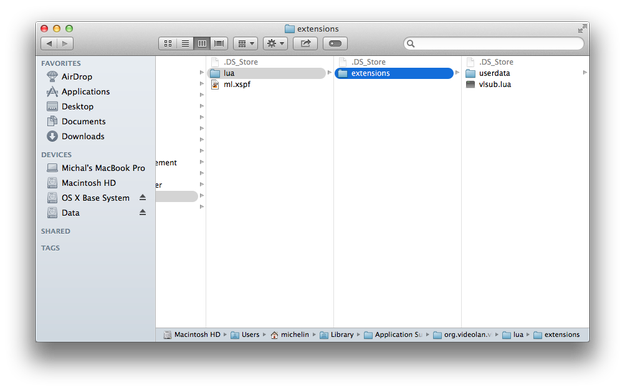
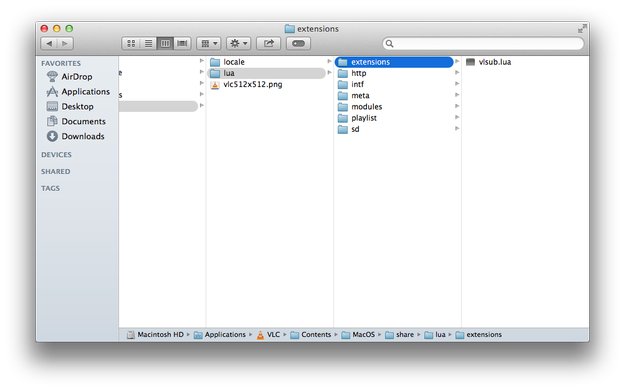
Wenn Sie VLSub für alle Benutzer Ihres Macs installieren möchten, kopieren Sie die vlsub.lua-Datei in die Zwischenablage → öffnen Sie den Finder → den Ordner Applications.
Machen Sie einen Rechtsklick auf die VLC-App und wählen Sie im Menü Package Contents anzeigen.

Gehen Sie zu:
Contents/MacOS/share/lua/ → erstellen Sie einen Ordner namens extensions → öffnen Sie diesen und fügen Sie die vlsub.lua-Datei hier ein.
Wie funktioniert VLSub im VLC Media Player für Mac?
Öffnen Sie einen Film im VLC Media Player. Wenn Sie Untertitel suchen möchten, gehen Sie ins VLC obere Menü → Erweiterungen → und klicken auf die VLSub-Option.
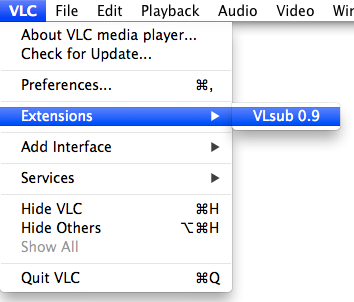
Jetzt können Sie das Feld Titel: ausfüllen und nach Untertiteln nach Namen oder Hash suchen. Sie können auch die Untertitelsprache einstellen oder die Felder Staffel/Episode ausfüllen, wenn Sie nach Untertiteln für TV-Shows suchen.
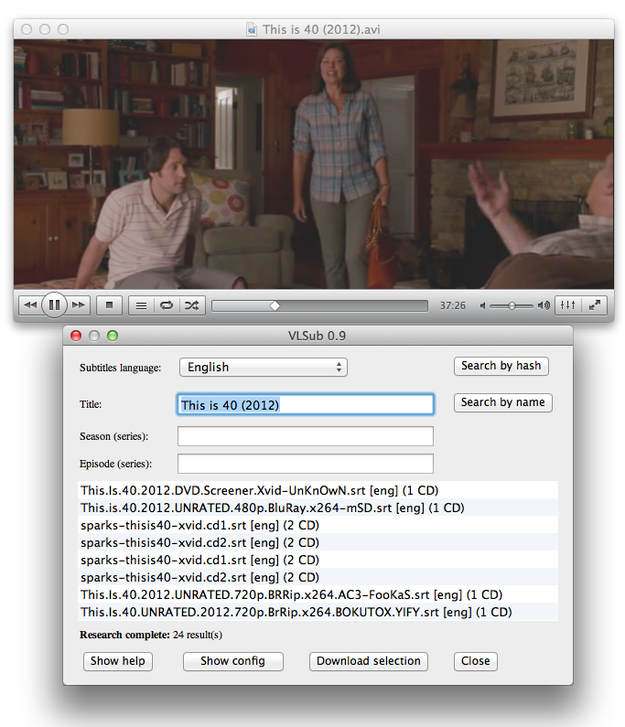
Wählen Sie Untertitel aus und klicken Sie auf die Schaltfläche Download. VLSub speichert die Untertitel im selben Ordner, in dem der Film gespeichert ist, und zeigt sie im VLC Media Player an.