
 Language
Extensions connexes:
VLC pour Mac, plugin de sous-titres VLSub
Si vous aimez les films en version originale et que vous n'êtes pas à l'aise avec les langues étrangères, vous aurez besoin de sous-titres dans votre langue. Ils sont disponibles sur divers sites de sous-titres, mais il peut être très ennuyeux parfois de vérifier ces serveurs et de trouver le bon.
Heureusement, le populaire VLC Media Player supporte les plug-ins et l'un d'eux appelé VLSub peut vous aider à trouver des sous-titres directement dans VLC Player. VLSub est disponible sur le GitHub du développeur, ou sur le site des addons VLC.
VLC Media Player à partir de la version 2.0.3 et ultérieure contient le plugin VLSub dans son package d'installation. Il est également disponible dans le menu supérieur de VLC → Option Extensions.
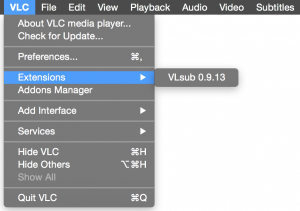
Option Extensions de VLC
Si vous avez une version plus ancienne de VLC Player que la 2.0.3, lisez la section Comment installer le plugin VLSub.
Si vous avez la version 2.0.3 et ultérieure, vous pouvez passer la partie Comment installer et aller à la section Comment fonctionne VLSub dans VLC Media Player pour Mac ?.
Comment installer le plugin VLSub dans VLC Media Player pour Mac
Il y a deux façons d'installer le plugin VLSub dans VLC Media Player pour Mac.
Premièrement, téléchargez l'archive .zip avec VLSub sur votre Mac. Ouvrez l'archive et copiez le fichier vlsub.lua dans le presse-papiers (raccourci CMD+C).
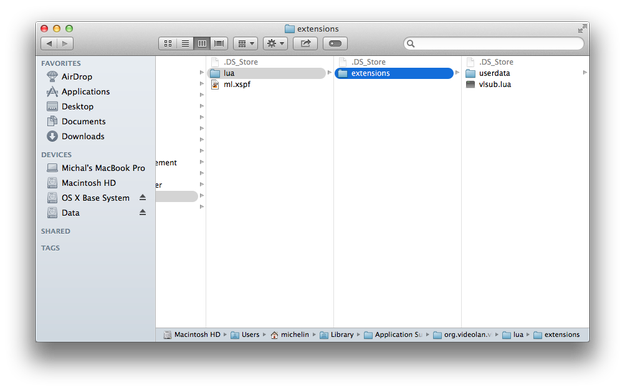
Si vous souhaitez installer VLSub uniquement pour l'utilisateur actuel sur votre Mac, ouvrez Finder, ou un autre gestionnaire de fichiers et allez dans :
/Users/%votre_nom%/Library/Application Support/org.videolan.vlc/lua/extensions/
et collez le fichier vlsub.lua dans ce dossier.
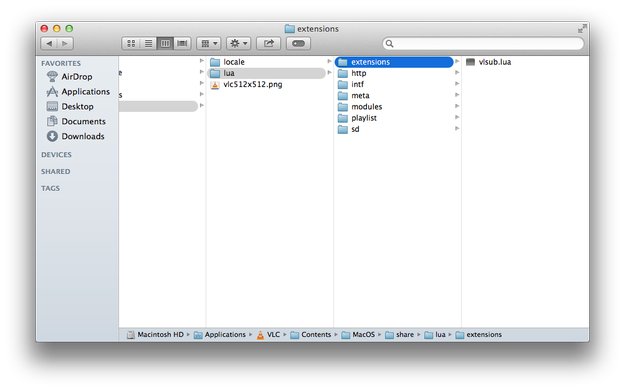
Si vous souhaitez installer VLSub pour tous les utilisateurs de votre Mac, copiez le fichier vlsub.lua dans le presse-papiers → ouvrez Finder → dossier Applications.
Cliquez droit sur l'application VLC et sélectionnez Afficher le contenu du paquet dans le menu.

Allez dans :
Contents/MacOS/share/lua/ → créez un dossier appelé extensions → ouvrez ce dossier et collez le fichier vlsub.lua ici.
Comment fonctionne VLSub dans VLC Media Player pour Mac ?
Ouvrez un film dans VLC Media Player. Si vous souhaitez rechercher des sous-titres, allez dans le menu supérieur VLC → Extensions → et cliquez sur l'option VLSub.
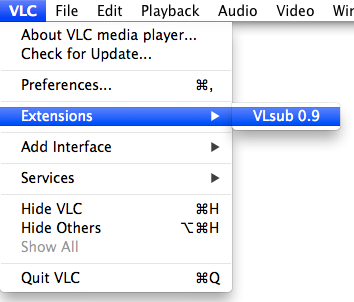
Maintenant vous pouvez remplir la case Titre : et rechercher des sous-titres par nom, ou par hash. Vous pouvez aussi définir la langue des sous-titres, ou remplir les cases Saison/Épisode, si vous recherchez des sous-titres pour des séries TV.
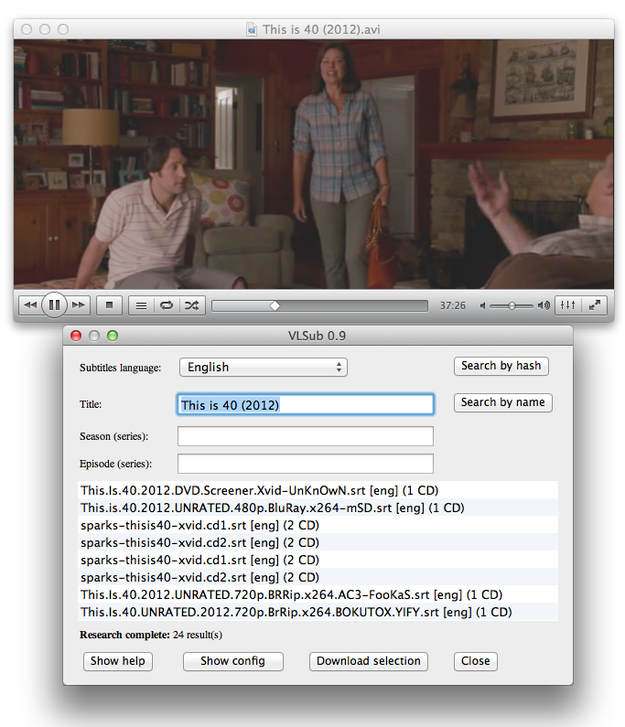
Sélectionnez les sous-titres et cliquez sur le bouton Télécharger. VLSub enregistrera les sous-titres dans le même dossier où est stocké le film et les affichera dans VLC Media Player.