
 Language
Související přípony:
VLC pro Mac, plugin VLSub pro titulky
Pokud milujete filmy v originální verzi a nejste dobří v cizích jazycích, budete potřebovat titulky ve svém jazyce. Ty jsou dostupné na různých webových stránkách s titulky, ale může být někdy velmi otravné tyto servery kontrolovat a najít ty správné.
Naštěstí populární VLC Media Player podporuje pluginy a jeden z nich nazvaný VLSub vám může pomoci najít titulky přímo ve VLC Playeru. VLSub je dostupný na GitHubu vývojáře nebo na webu VLC addons.
VLC Media Player od verze 2.0.3 a novější obsahuje plugin VLSub v instalačním balíčku. Je také dostupný v VLC horním menu → Extensions (Rozšíření).
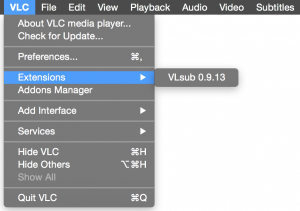
Možnost Rozšíření ve VLC
Pokud máte starší verzi VLC Playeru než 2.0.3, přečtěte si sekci Jak nainstalovat plugin VLSub.
Pokud máte verzi 2.0.3 a novější, můžete přeskočit část o instalaci a přejít do sekce Jak VLSub funguje ve VLC Media Player pro Mac?.
Jak nainstalovat plugin VLSub do VLC Media Player pro Mac
Existují dva způsoby, jak nainstalovat plugin VLSub do VLC Media Player pro Mac.
Nejprve stáhněte .zip archiv s VLSub na svůj Mac. Otevřete archiv a zkopírujte soubor vlsub.lua do schránky (CMD+C zkratka).
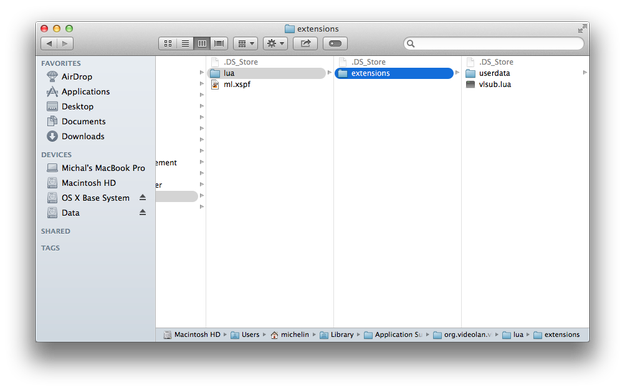
Pokud chcete nainstalovat VLSub pouze pro aktuálního uživatele na vašem Macu, otevřete Finder nebo jiný správce souborů a přejděte do:
/Users/%your_name%/Library/Application Support/org.videolan.vlc/lua/extensions/
a vložit soubor vlsub.lua do této složky.
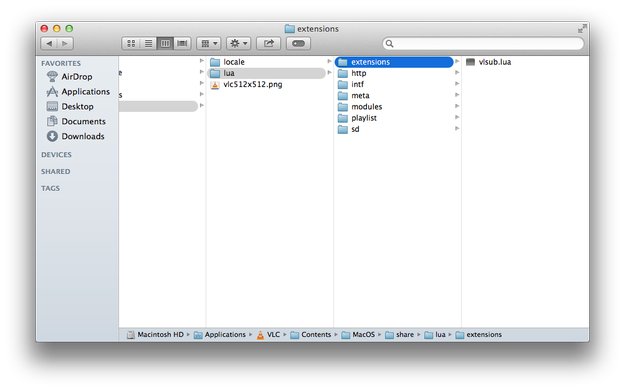
Pokud chcete nainstalovat VLSub pro všechny uživatele vašeho Macu, zkopírujte soubor vlsub.lua do schránky → otevřete Finder → složku Applications.
Klikněte pravým tlačítkem na aplikaci VLC a vyberte z menu Show Package Contents (Zobrazit obsah balíčku).

Přejděte do:
Contents/MacOS/share/lua/ → vytvořte složku s názvem extensions → otevřete ji a vložit sem soubor vlsub.lua.
Jak VLSub funguje ve VLC Media Player pro Mac?
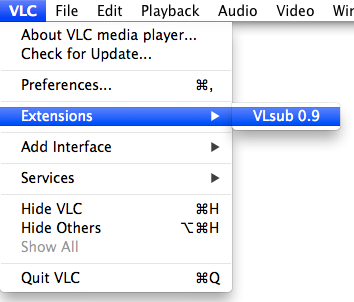
Otevřete film ve VLC Media Playeru. Pokud chcete hledat titulky, přejděte do horního menu VLC → Extensions (Rozšíření) → a klikněte na možnost VLSub.
Nyní můžete vyplnit pole Title: a hledat titulky podle názvu nebo podle hash. Můžete také nastavit jazyk titulků nebo vyplnit pole Season/Episode, pokud hledáte titulky k seriálům.
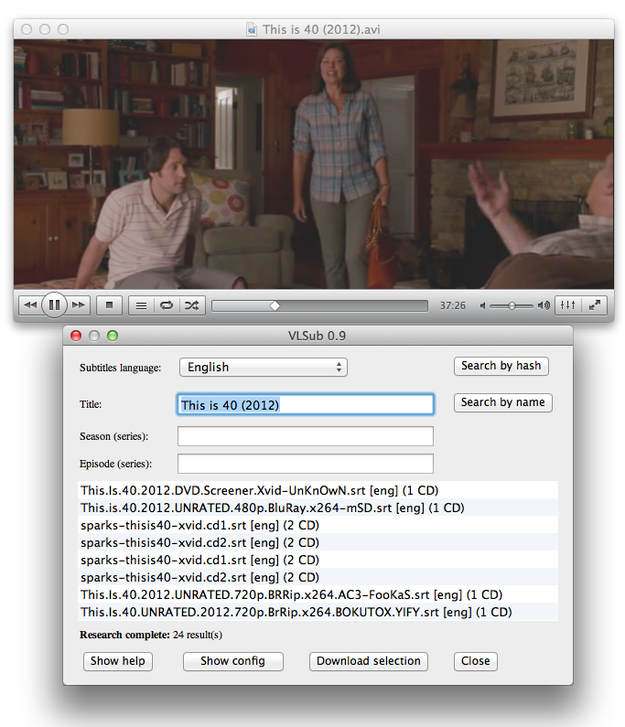
Vyberte titulky a klikněte na tlačítko Download. VLSub uloží titulky do stejné složky, kde je uložen film, a zobrazí je ve VLC Media Playeru.