
 Language
Estensioni correlate:
 Molti utenti Windows vorrebbero anche provare il sistema operativo Mac OS X che gira sui computer Apple. Ci sono alcuni modi per farlo, ma secondo noi, il più semplice è installare OS X in un software di virtualizzazione, come VMware Workstation.
Per impostazione predefinita, VMware Workstation non supporta ufficialmente la virtualizzazione di Mac OS X. Tuttavia, altri sviluppatori di terze parti hanno creato un aggiornamento non ufficiale che aggiunge profili Mac OS X alle impostazioni di VMware, consentendo agli utenti di installare Mac OS X senza Chromeleon o altri emulatori di avvio Apple Mac.
Come eseguire Mac OS X in VMware Workstation
Abbiamo provato a eseguire l’ultima versione di Mac OS X (Mountain Lion - build 10.8.) in VMware Workstation.
Altri requisiti di sistema per eseguire Mac OS X virtualizzato sono:
Processore Intel dual core con virtualizzazione hardware Intel VT-x, 2GB di RAM, 15GB di spazio libero su HDD, GPU NVIDIA o ATI.
Passo 1 - Scarica e installa VMware Workstation
VMware Workstation è un software commerciale, ma puoi provare una versione demo completamente funzionante e limitata nel tempo disponibile sul sito ufficiale VMware. Si consiglia di scaricare e installare la versione 8 di Workstation.
Passo 2 - Scarica l’immagine di installazione di Mac OS X
Abbiamo già provato una macchina virtuale Mac OS X Mountain Lion pronta creata dal Soul Dev Team. L’archivio (OS X Mountain Lion 10.8 Retail VMware Image) contiene la macchina virtuale con Mac OS X preinstallato e altre utilità per personalizzare VMware Workstation. Scaricalo dal sito del Soul Dev Team e decomprimi l’archivio sul tuo hard disk.
Passo 3 - Personalizza VMware Workstation
Apri l’archivio e vai alla sottocartella VMware Workstation Unlocker - Windows.
Nel nostro caso:
C:\Users\Public\Documents\Shared Virtual Machines\OS X 10.8 Mountain Lion Retail VMware Image\VMware Unlocker - Mac OS X Guest\VMware 8.x Series\VMware Workstation Unlocker - Windows
Clicca con il tasto destro del mouse sullo script install.cmd e seleziona l’opzione Esegui come Amministratore. Attendi che il processo di patch sia terminato.
È disponibile un’utilità nell’archivio chiamata Hardware Virtualization Bypasser che consente agli utenti senza processore con virtualizzazione VT-x di eseguire Mac OS X in VMware. Tuttavia l’abbiamo testata su un sistema Pentium D 945 più vecchio senza successo.
Passo 4 - Esegui Mac OS X in VMware Workstation
Avvia VMware Workstation. Clicca sul menu File > Apri... Naviga nell’archivio Mac OS X decompresso fino alla sottocartella OS X 10.8 Mountain Lion e seleziona OS X 10.8 Mountain Lion.vmx.

VMware Workstation con macchina virtuale Mac OS X importata
Clicca sul menu VM > Impostazioni... (puoi usare anche la scorciatoia Alt+D). Clicca sulla scheda Opzioni e controlla che il sistema operativo Guest sia impostato su Apple Mac OS X e la Versione su Mac OS X 10.7. 64-bit.
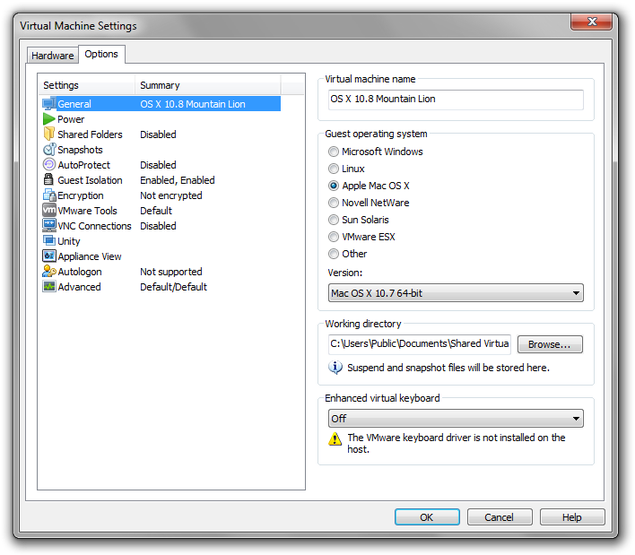
Impostazioni generali di VMware Workstation per Mac OS X
Clicca sulla scheda Hardware. Imposta la memoria a la metà della RAM installata nel computer. Nelle impostazioni Processori configura il numero di processori e core per processore (solitamente un processore con due, quattro o otto core). Queste impostazioni influenzano molto le prestazioni della macchina virtuale. Ora clicca sul pulsante OK.
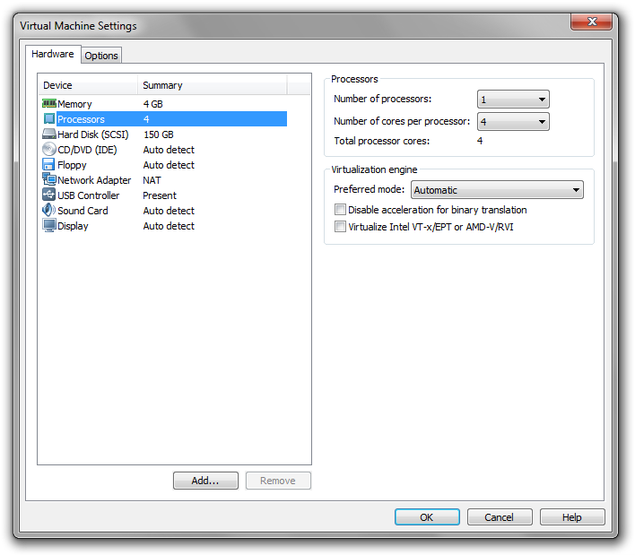
Impostazioni hardware di VMware Workstation per Mac OS X
Clicca sull’opzione Accendi questa macchina virtuale (anche con la scorciatoia Ctrl+B). Dopo pochi secondi vedrai una finestra di avviso.
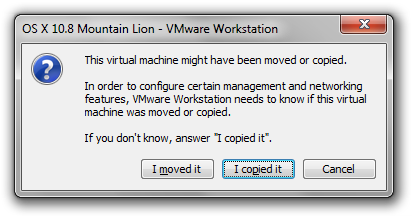
Finestra di avviso di VMware Workstation
Clicca sul pulsante I copied it e attendi finché Mac OS X si avvii fino alla procedura guidata di benvenuto, dove potrai configurare il tuo computer Apple Mac virtuale (impostazioni tastiera, localizzazione, ora, Apple ID, account utente ecc.).
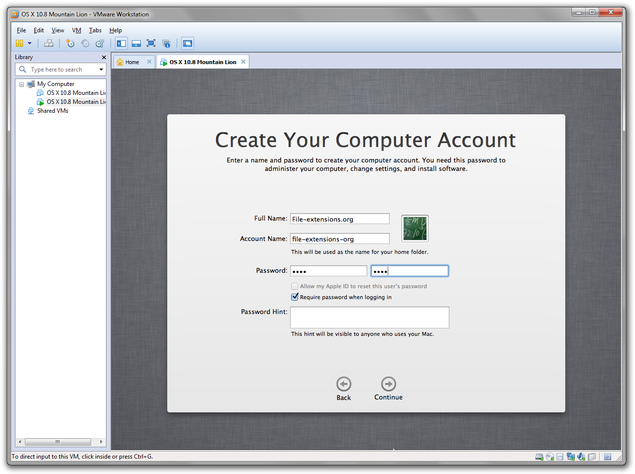
Procedura di configurazione Mac OS X in VMware Workstation
Passo 5 - Installa VMware Tools
Dopo aver configurato il sistema, è il momento di installare VMware Tools, che miglioreranno le prestazioni del sistema e ti permetteranno di impostare una risoluzione del monitor superiore a 1024x768.
Clicca sull’opzione VM nel menu in alto → Impostazioni... → CD/DVD (IDE) → Usa file immagine ISO e successivamente sul pulsante Sfoglia.... Naviga nell’archivio Mac OS X decompresso fino alla sottocartella Tools e seleziona l’immagine disco darwin.iso.
Nel nostro caso:
C:\Users\Public\Documents\Shared Virtual Machines\OS X 10.8 Mountain Lion Retail VMware Image\VMware Unlocker - Mac OS X Guest\VMware 8.x Series\Tools
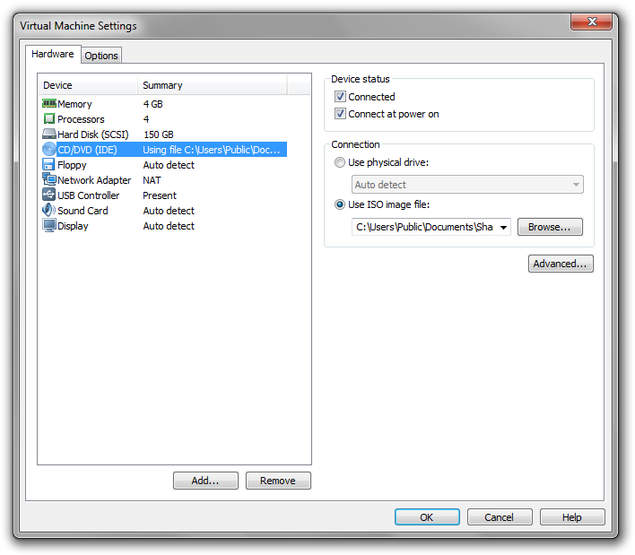
Impostazioni CD/DVD di VMware Workstation per Mac OS X
L’installazione di VMware Tools si aprirà nel sistema. Fai doppio clic su Install VMware Tools e installale nel sistema. Dopo il completamento dell’installazione riavvia il computer virtuale (clicca sull’icona Apple in alto a sinistra > Riavvia...).
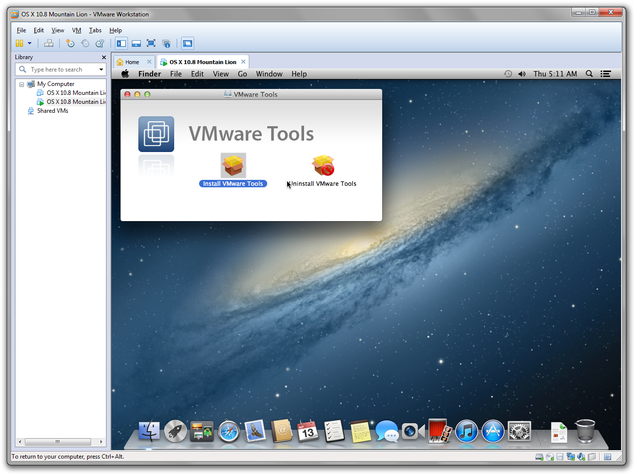
Installazione di VMware Tools in Mac OS X tramite VMware Workstation
E questo è tutto! Il tuo computer Apple Mac virtuale è pronto all’uso e puoi iniziare a utilizzare e testare tutte le applicazioni Mac OS X.