
 Language
Estensioni correlate:
 VirtualBox è un software di virtualizzazione multiplatform in grado di creare ed eseguire computer virtuali su una singola macchina fisica. Offre ampio supporto per vari sistemi operativi per l'emulazione.
Per impostazione predefinita, VirtualBox utilizza il contenitore VDI (Virtual Disk Image) per memorizzare i dischi rigidi virtuali che contengono sistemi operativi virtualizzati. Tuttavia, può anche funzionare con altri formati di disco rigido virtuale, inclusi i file immagine VMware Workstation VMDK (Virtual Machine Disk).
Come aprire un file disco virtuale VMDK in VirtualBox
Scarica VirtualBox per il tuo sistema operativo dal sito Oracle. VirtualBox è disponibile gratuitamente senza alcuna restrizione. Esegui il pacchetto di installazione e attendi il completamento dell’installazione.
Avvia VirtualBox → clicca sull'icona Nuovo → VirtualBox avvierà la Procedura guidata macchina virtuale → Clicca sul pulsante Avanti.
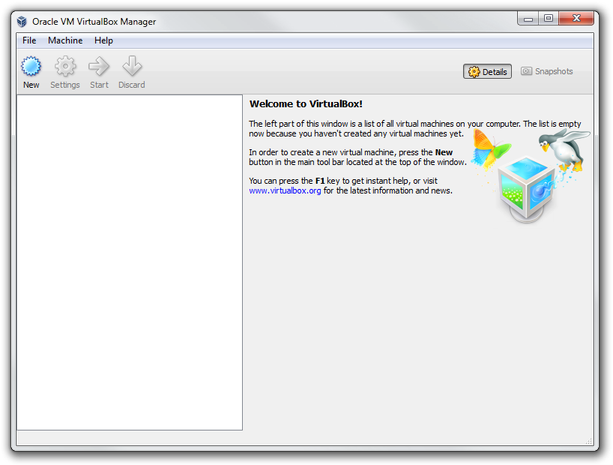
Finestra principale di VirtualBox Manager
Imposta il nome della nuova macchina virtuale → seleziona il sistema operativo, la sua versione e clicca sul pulsante Avanti.
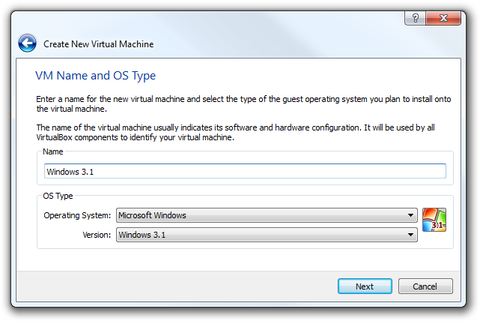
Procedura guidata di VirtualBox: impostazione nome VM e tipo OS
Imposta la quantità di memoria RAM e clicca sul pulsante Avanti.
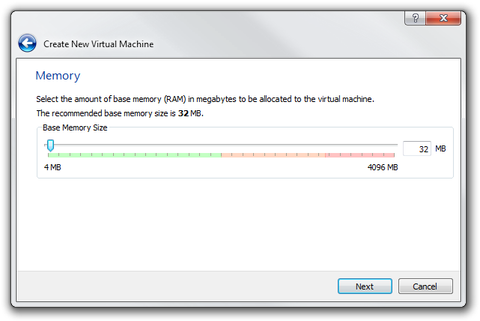
Procedura guidata VirtualBox: quantità di RAM
Nella finestra Disco rigido virtuale seleziona l'opzione Usa un disco rigido esistente. Clicca su Scegli un file di disco rigido virtuale... → seleziona il file disco rigido virtuale VMware .vmdk e clicca sul pulsante Avanti.
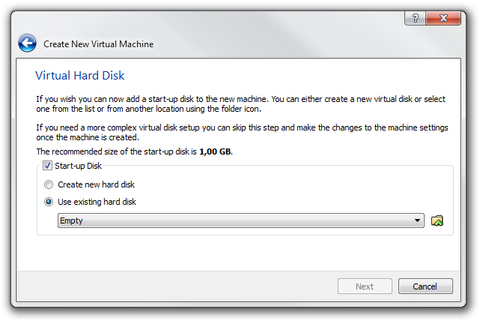
Impostazioni disco rigido virtuale nella procedura guidata VirtualBox
La procedura guidata VirtualBox mostrerà la finestra Sommario → clicca sul pulsante Crea.
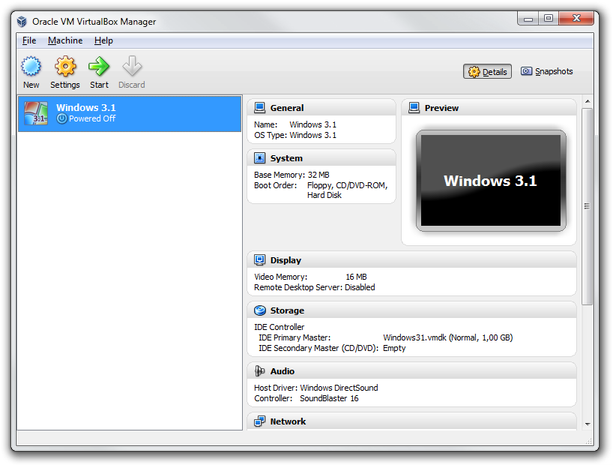
VirtualBox Manager con la nuova macchina virtuale
Ora hai preparato una nuova macchina virtuale VirtualBox che utilizza il disco rigido virtuale VMDK come formato file di disco virtuale predefinito. Clicca sull'icona Avvia per eseguire la macchina virtuale.
Come convertire un file disco virtuale VMDK in immagine disco virtuale VDI
Per prima cosa avrai bisogno dell’utilità di conversione qemu-img, distribuita con l'emulatore di processore QEMU, e dell’utilità vboxmanage che fa parte del pacchetto VirtualBox. Entrambe si eseguono da riga di comando (Terminale in Unix, sistemi basati su Unix).
Apri la riga di comando → vai nella cartella dove hai salvato il file qemu-img.exe e digita:
qemu-img convert d:\windows31.vmdk -O raw d:\windows31.raw
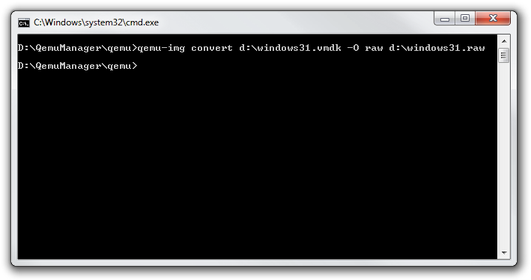
Comando qemu-img convert
Attendi il completamento della conversione in RAW.
Vai nella cartella di VirtualBox e digita:
vboxmanage convertfromraw d:\windows31.raw d:\windows31.vdi

Comando vboxmanage convert
Attendi il completamento della conversione in VDI. Ora avvia VirtualBox e crea una nuova macchina virtuale allo stesso modo descritto nella prima parte di questo articolo.