
 Language
Powiązane rozszerzenia:
 VirtualBox to wieloplatformowe oprogramowanie do wirtualizacji, które potrafi tworzyć i uruchamiać wirtualne komputery na jednym fizycznym komputerze. Oferuje szerokie wsparcie dla różnych systemów operacyjnych w trybie emulacji.
Domyślnie VirtualBox używa kontenera VDI (Virtual Disk Image) do przechowywania wirtualnych dysków twardych zawierających wirtualizowane systemy operacyjne. Jednak może też działać z innymi formatami wirtualnych dysków twardych, w tym obrazami VMware Workstation VMDK (Virtual Machine Disk).
Jak otworzyć plik wirtualnego dysku VMDK w VirtualBox
Pobierz VirtualBox dla swojego systemu operacyjnego z witryny Oracle. VirtualBox jest dostępny za darmo bez żadnych ograniczeń. Uruchom pakiet instalacyjny i poczekaj, aż instalacja zostanie zakończona.
Uruchom VirtualBox → kliknij ikonę Nowy → VirtualBox uruchomi Wizards tworzenia nowej maszyny wirtualnej → Kliknij przycisk Dalej.
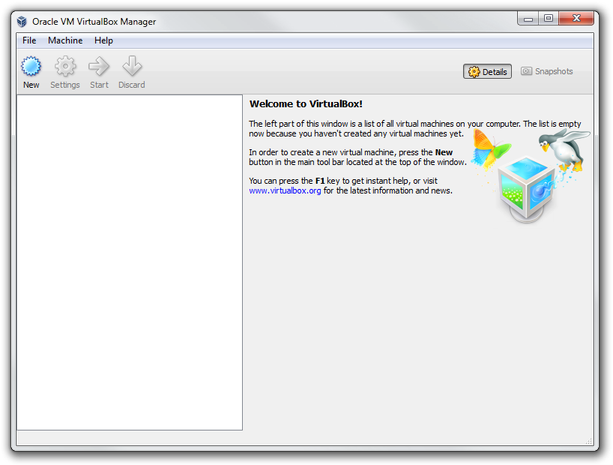
Główne okno VirtualBox Manager
Ustaw nazwę nowej maszyny wirtualnej → wybierz system operacyjny, jego wersję i kliknij przycisk Dalej.
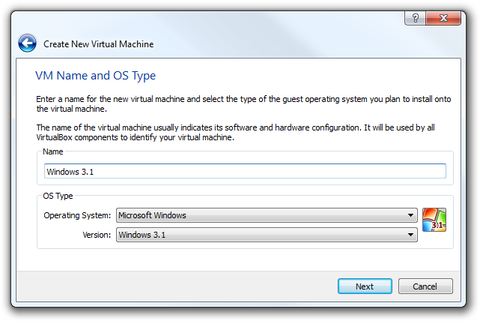
Kreator VirtualBox — ustawienie nazwy maszyny wirtualnej i typu systemu operacyjnego
Ustaw ilość pamięci RAM i kliknij przycisk Dalej.
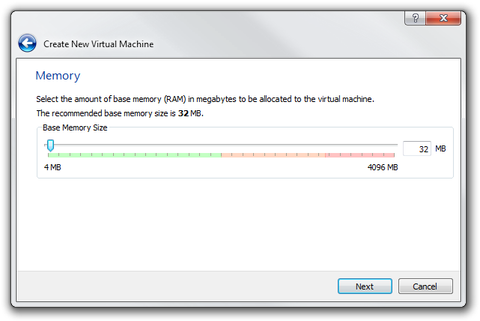
Kreator VirtualBox — ilość RAM
W oknie Wirtualny dysk twardy wybierz opcję Użyj istniejącego dysku twardego. Kliknij opcję Wybierz plik wirtualnego dysku twardego... → wybierz plik wirtualnego dysku twardego VMware .vmdk i kliknij przycisk Dalej.
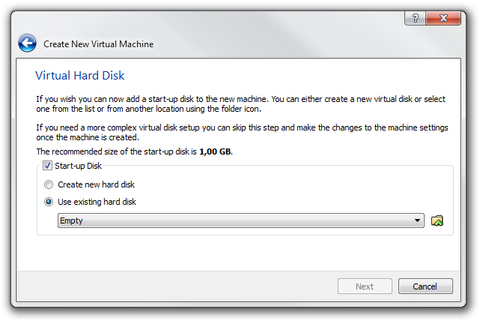
Kreator VirtualBox — ustawienia wirtualnego dysku twardego
Kreator VirtualBox pokaże okno Podsumowanie → kliknij przycisk Utwórz.
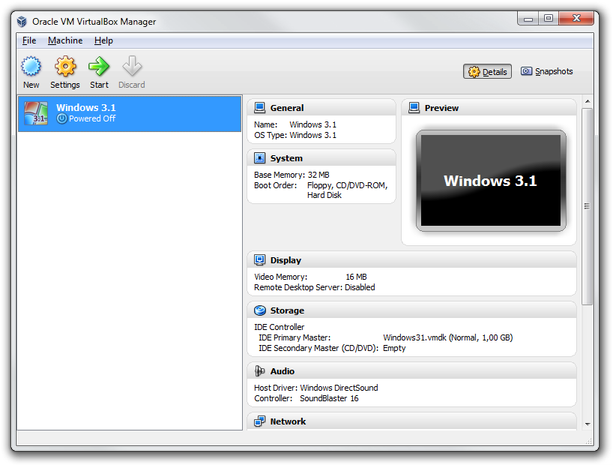
VirtualBox Manager z nową maszyną wirtualną
Masz już przygotowaną nową maszynę wirtualną VirtualBox, która domyślnie używa wirtualnego dysku twardego w formacie VMDK jako formatu pliku dysku wirtualnego. Kliknij ikonę Start, aby uruchomić maszynę wirtualną.
Jak przekonwertować plik wirtualnego dysku VMDK do obrazu wirtualnego dysku VDI
Na początek potrzebować będziesz narzędzia konwertującego qemu-img, które jest dystrybuowane wraz z emulatorem procesora QEMU oraz narzędzia vboxmanage, które wchodzi w skład pakietu VirtualBox. Oba działają w wierszu poleceń (Terminal w systemach Unix, Unixowych).
Uruchom wiersz poleceń → przejdź do folderu, w którym zapisałeś plik qemu-img.exe, i wpisz:
qemu-img convert d:\windows31.vmdk -O raw d:\windows31.raw
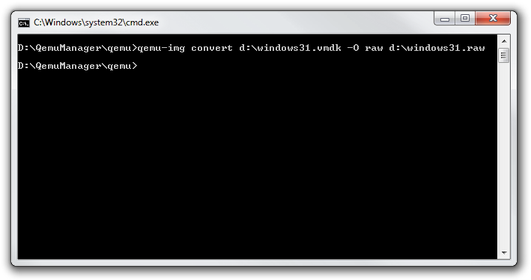
Polecenie qemu-img convert
Poczekaj, aż konwersja do RAW zostanie zakończona.
Przejdź do folderu VirtualBox i wpisz:
vboxmanage convertfromraw d:\windows31.raw d:\windows31.vdi

Polecenie vboxmanage convert
Poczekaj, aż konwersja do VDI zostanie zakończona. Teraz uruchom VirtualBox i utwórz nową maszynę wirtualną w taki sam sposób jak zrobiliśmy w pierwszej części tego artykułu.