
 Language
Powiązane rozszerzenia:
 Wielu użytkowników systemu Windows chciałoby również wypróbować system operacyjny Mac OS X działający na komputerach firmy Apple. Istnieje kilka sposobów, aby to zrobić, ale naszym zdaniem najłatwiejszym jest zainstalowanie OS X w jakimś oprogramowaniu wirtualizacyjnym, takim jak VMware Workstation.
Domyślnie VMware Workstation nie obsługuje oficjalnie wirtualizacji systemu Mac OS X. Jednak inni twórcy oprogramowania innych firm utworzyli nieoficjalną aktualizację, która dodaje profile Mac OS X do ustawień VMware, co pozwala użytkownikom zainstalować Mac OS X bez Chromeleon ani innych emulatorów rozruchu Apple Mac.
Jak uruchomić system Mac OS X w VMware Workstation
Próbowaliśmy uruchomić najnowszą wersję systemu Mac OS X (Mountain Lion - build 10.8.) w VMware Workstation.
Pozostałe wymagania systemowe, aby uruchomić wirtualizowany system Mac OS X, to:
Procesor Intel dual core z obsługą sprzętowej wirtualizacji Intel VT-x, 2GB RAM, 15GB wolnego miejsca na dysku HDD, karta graficzna NVIDIA lub ATI.
Krok 1 - Pobierz i zainstaluj VMware Workstation
VMware Workstation to oprogramowanie komercyjne, ale możesz wypróbować w pełni funkcjonalną, ograniczoną czasowo wersję testową dostępną na oficjalnej stronie internetowej VMware. Zaleca się pobranie i zainstalowanie wersji Workstation 8.
Krok 2 - Pobierz obraz instalacyjny Mac OS X
Próbowaliśmy już przygotowanej wirtualnej maszyny Mac OS X Mountain Lion utworzonej przez Soul Dev Team. Archiwum (OS X Mountain Lion 10.8 Retail VMware Image) zawiera wirtualną maszynę z wstępnie zainstalowanym systemem Mac OS X oraz inne narzędzia do dostosowania VMware Workstation. Pobierz je z strony internetowej Soul Dev Team website i rozpakuj archiwum na dysk twardy.
Krok 3 - Dostosuj VMware Workstation
Otwórz archiwum i przejdź do podfolderu VMware Workstation Unlocker - Windows.
U nas wygląda to tak:
C:\Users\Public\Documents\Shared Virtual Machines\OS X 10.8 Mountain Lion Retail VMware Image\VMware Unlocker - Mac OS X Guest\VMware 8.x Series\VMware Workstation Unlocker - Windows
Kliknij prawym przyciskiem myszy na skrypt install.cmd i wybierz opcję Uruchom jako administrator. Poczekaj, aż proces łatania zostanie zakończony.
W archiwum dostępne jest narzędzie o nazwie Hardware Virtualization Bypasser które pozwala użytkownikom bez procesora z wirtualizacją VT-x uruchamiać Mac OS X w VMware. Jednak przetestowaliśmy je na starszym systemie Pentium D 945 i bez powodzenia.
Krok 4 - Uruchom Mac OS X w VMware Workstation
Uruchom VMware Workstation. Kliknij w menu File > Open... Przejdź do rozpakowanego archiwum Mac OS X w podfolderze OS X 10.8 Mountain Lion i wybierz plik OS X 10.8 Mountain Lion.vmx.

VMware Worksation z zaimportowaną wirtualną maszyną Mac OS X
Kliknij na zakładkę VM menu > Settings... (możesz też użyć skrótu Alt+D). Kliknij zakładkę Options i zaznacz, że system operacyjny gościa jest ustawiony na Apple Mac OS X, a wersja na Mac OS X 10.7. 64-bit.
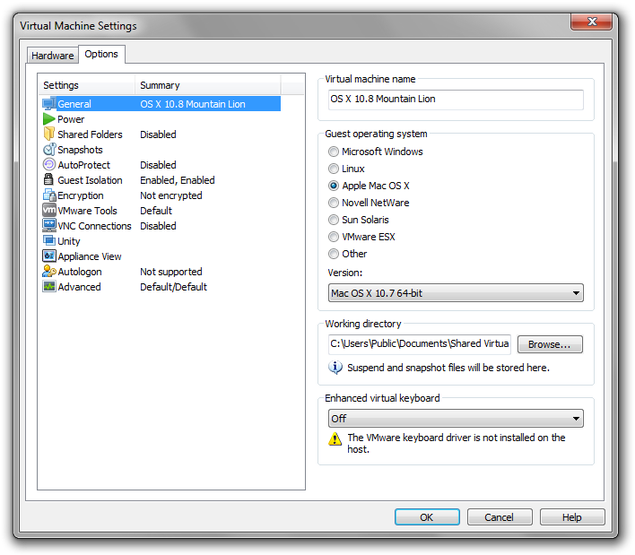
Ustawienia ogólne VMware Workstation dla Mac OS X
Kliknij na zakładkę Hardware. Ustaw ustawienia pamięci na połowę pamięci RAM zainstalowanej w komputerze. W ustawieniach Procesors ustaw liczbę procesorów oraz rdzeni na procesor (najczęściej jeden procesor i dwa, cztery lub osiem rdzeni). Te ustawienia w znacznym stopniu wpływają na wydajność wirtualnej maszyny. Teraz kliknij przycisk OK.
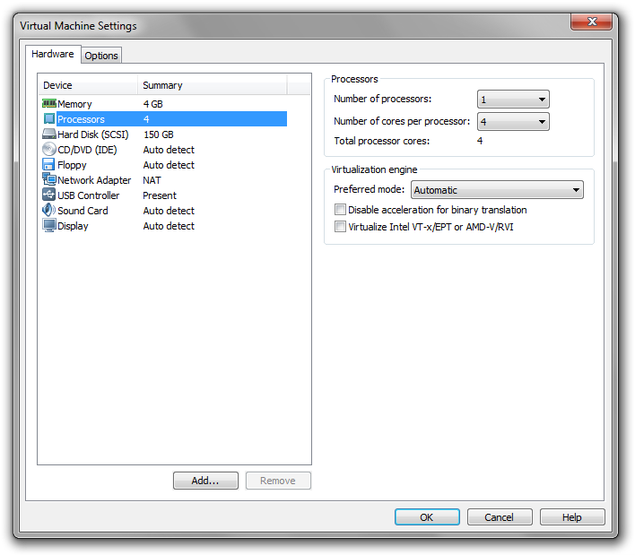
Ustawienia sprzętowe VMware Workstation dla Mac OS X
Kliknij opcję Power on this virtual machine (możesz też użyć skrótu Ctrl+B). Po kilku sekundach zobaczysz okno ostrzeżenia.
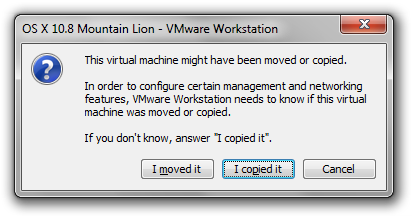
Ostrzeżenie VMware Workstation
Kliknij przycisk I copied it i poczekaj, aż Mac OS X uruchomi się do Kreatora powitania, w którym możesz skonfigurować wirtualny komputer Apple Mac (ustawienia klawiatury, lokalizację, ustawienia czasu, Apple ID, konto użytkownika itd.).
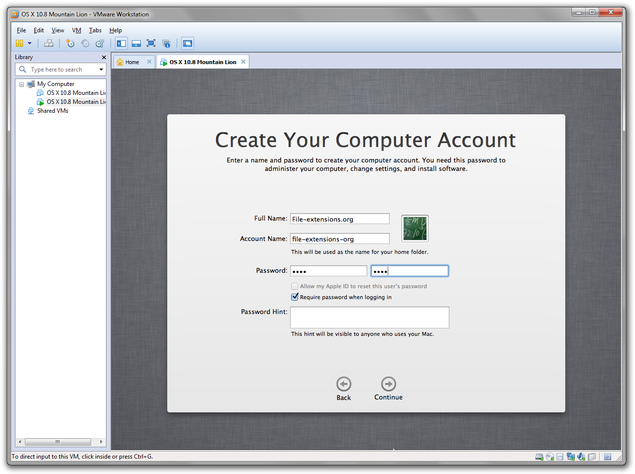
Konfiguracja VMware Workstation Mac OS X
Krok 5 - Zainstaluj VMware Tools
Po skonfigurowaniu systemu nadszedł czas, aby zainstalować VMware Tools, które poprawią wydajność systemu i pozwolą ustawić wyższą rozdzielczość monitora niż 1024x768.
Kliknij opcję VM w górnym menu → Settings... → opcja CD/DVD (IDE) → opcję Use ISO image file, a następnie kliknij przycisk Browse.... Przejdź do rozpakowanego archiwum Mac OS X do podfolderu Tools i wybierz obraz dysku darwin.iso.
U nas wygląda to tak:
C:\Users\Public\Documents\Shared Virtual Machines\OS X 10.8 Mountain Lion Retail VMware Image\VMware Unlocker - Mac OS X Guest\VMware 8.x Series\Tools
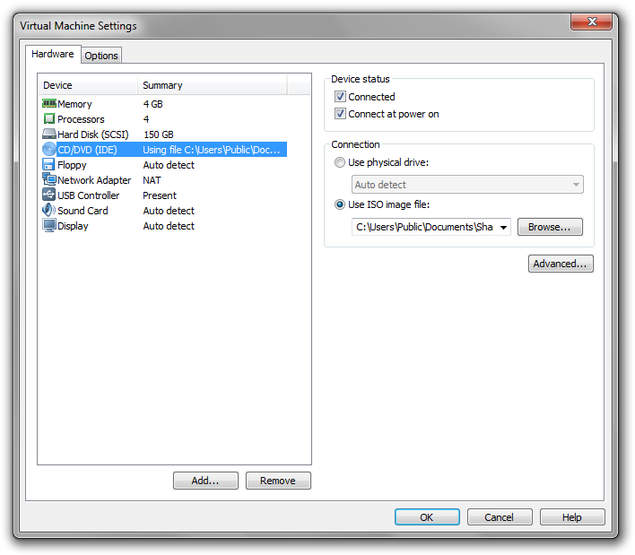
Ustawienia CD/DVD w VMware Workstation dla Mac OS X
Instalacja VMware Tools zostanie uruchomiona w systemie. Kliknij dwukrotnie na Install VMware Tools i zainstaluj je do systemu. Po zakończeniu instalacji uruchom ponownie wirtualny komputer (Kliknij logo Apple w lewym górnym rogu > Restart...).
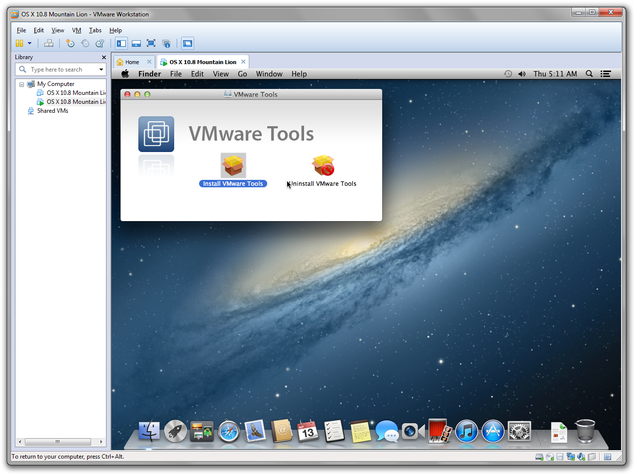
Instalacja VMware Tools w VMware Workstation w systemie Mac OS X
I to wszystko! Twój wirtualny komputer Apple Mac jest gotowy do użycia i możesz zacząć korzystać oraz testować wszystkie aplikacje Mac OS X.