
 Language
Extensões relacionadas:
 Muitos usuários do Windows também gostariam de experimentar o sistema operacional Mac OS X que roda em computadores Apple. Existem algumas maneiras de fazer isso, mas na nossa opinião, a mais fácil é instalar o OS X em algum software de virtualização, como o VMware Workstation.
Por padrão, o VMware Workstation não suporta oficialmente a virtualização do Mac OS X. No entanto, outros desenvolvedores terceiros criaram uma atualização não oficial que adiciona perfis de Mac OS X às configurações do VMware, o que permite aos usuários instalar o Mac OS X sem Chromeleon ou outros emuladores de boot Apple Mac.
Como rodar Mac OS X no VMware Workstation
Nós tentamos rodar a última versão do Mac OS X (Mountain Lion - build 10.8.) no VMware Workstation.
Outros requisitos do sistema para rodar o Mac OS X virtualizado são:
Processador Intel dual core com virtualização de hardware Intel VT-x, 2GB de RAM, 15GB de espaço livre no HDD, GPU NVIDIA ou ATI.
Passo 1 - Baixar e instalar o VMware Workstation
VMware Workstation é um software comercial, mas você pode testar uma versão demo totalmente funcional com limite de tempo, disponível no site oficial da VMware. É recomendado baixar e instalar a versão 8 do Workstation.
Passo 2 - Baixar a imagem de instalação do Mac OS X
Nós testamos uma máquina virtual pronta do Mac OS X Mountain Lion criada pela Soul Dev Team. O arquivo (OS X Mountain Lion 10.8 Retail VMware Image) contém a máquina virtual com o Mac OS X pré-instalado e outras utilidades para personalizar o VMware Workstation. Baixe-o do site da Soul Dev Team website e extraia o arquivo no seu disco rígido.
Passo 3 - Personalizar o VMware Workstation
Abra o arquivo extraído e vá até a subpasta VMware Workstation Unlocker - Windows.
No nosso caso:
C:\Users\Public\Documents\Shared Virtual Machines\OS X 10.8 Mountain Lion Retail VMware Image\VMware Unlocker - Mac OS X Guest\VMware 8.x Series\VMware Workstation Unlocker - Windows
Clique com o botão direito no script install.cmd e selecione a opção Executar como administrador. Aguarde até que o processo do patch seja concluído.
Existe uma utilidade disponível no arquivo chamada Hardware Virtualization Bypasser que permite a usuários sem processador com virtualização VT-x rodar o Mac OS X no VMware. No entanto, testamos em um sistema Pentium D 945 antigo sem sucesso.
Passo 4 - Rodar o Mac OS X no VMware Workstation
Inicie o VMware Workstation. Clique no menu Arquivo > Abrir... Navegue até a pasta extraída do Mac OS X na subpasta OS X 10.8 Mountain Lion e selecione o arquivo OS X 10.8 Mountain Lion.vmx.

VMware Workstation com máquina virtual do Mac OS X importada
Clique no menu VM > Configurações... (também pode usar o atalho Alt+D). Clique na aba Opções e verifique se o sistema operacional Guest está definido como Apple Mac OS X e a versão para Mac OS X 10.7. 64-bit.
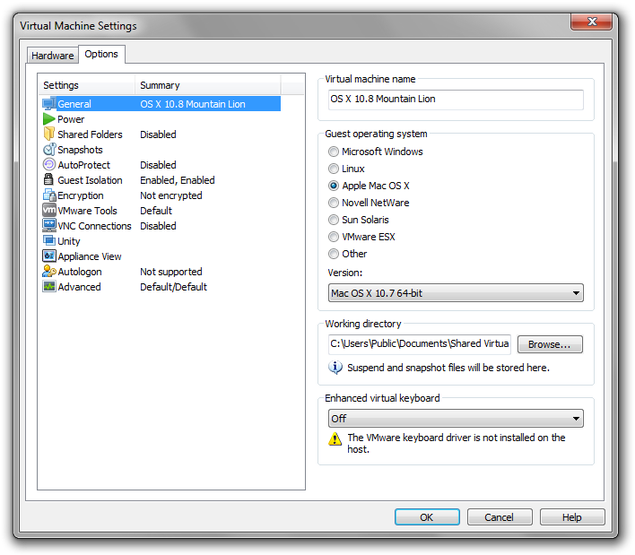
Configurações gerais do VMware Workstation para Mac OS X
Clique na aba Hardware. Defina as configurações de memória para metade da RAM instalada no computador. Nas configurações de processadores, defina o número de processadores e núcleos por processador (geralmente um processador e dois, quatro ou oito núcleos). Essas configurações afetam muito o desempenho da máquina virtual. Agora clique no botão OK.
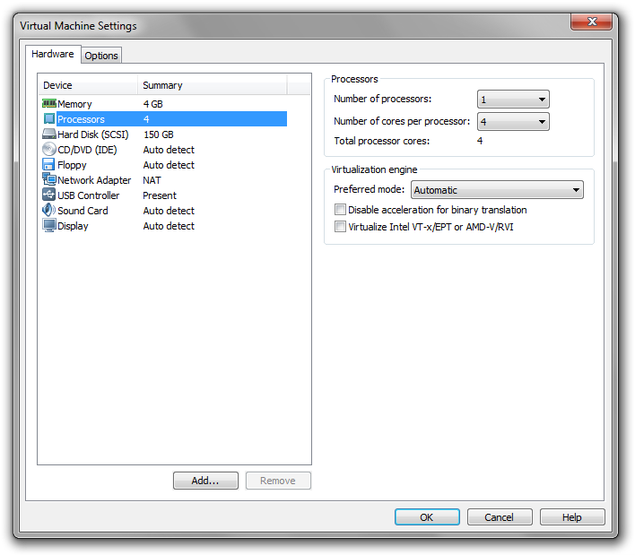
Configurações de hardware do VMware Workstation para Mac OS X
Clique na opção Ligar esta máquina virtual (também atalho Ctrl+B). Após alguns segundos, você verá uma janela de aviso.
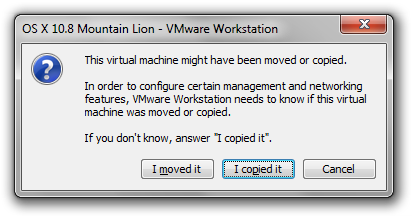
Janela de aviso do VMware Workstation
Clique no botão I copied it e aguarde até o Mac OS X iniciar até o assistente de boas-vindas, onde você pode configurar seu computador Apple Mac virtual (configurações do teclado, localização, horário, Apple ID, conta de usuário, etc.).
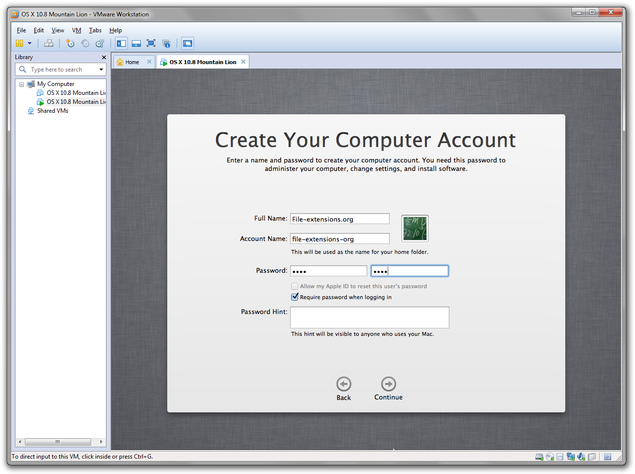
Configuração do Mac OS X no VMware Workstation
Passo 5 - Instalar o VMware Tools
Depois de configurar o sistema, é hora de instalar o VMware Tools, que irá melhorar o desempenho do sistema e permitir que você configure a resolução do monitor acima de 1024x768.
Clique na opção VM no menu superior → Configurações... → Opção CD/DVD (IDE) → Usar arquivo de imagem ISO e depois no botão Procurar.... Navegue até a pasta Tools dentro do arquivo extraído do Mac OS X e selecione a imagem de disco darwin.iso.
No nosso caso:
C:\Users\Public\Documents\Shared Virtual Machines\OS X 10.8 Mountain Lion Retail VMware Image\VMware Unlocker - Mac OS X Guest\VMware 8.x Series\Tools
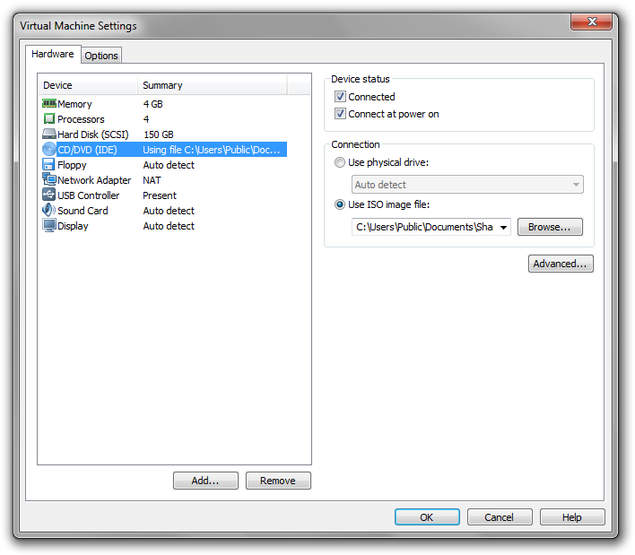
Configurações de CD/DVD do VMware Workstation para Mac OS X
A instalação do VMware Tools será aberta no sistema. Dê um duplo clique em Install VMware Tools e instale-os no sistema. Após a instalação ser concluída, reinicie o computador virtual (clique no logo da Apple no canto superior esquerdo > Reiniciar...).
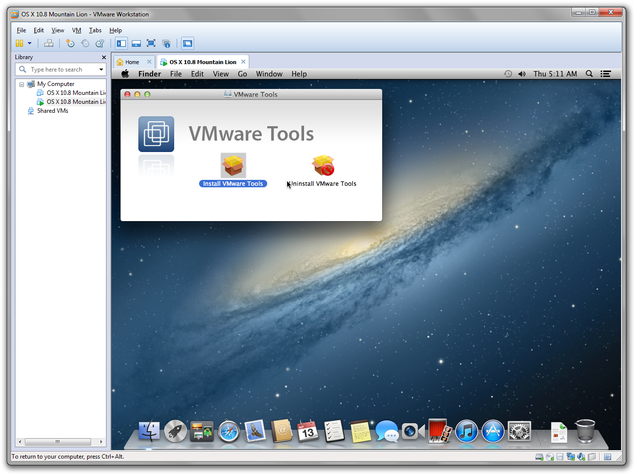
Instalação do VMware Tools no Mac OS X pelo VMware Workstation
E é isso! Seu computador Apple Mac virtual está pronto para uso e você pode começar a usar e testar todos os aplicativos do Mac OS X.