
 Language
Extensões relacionadas:
 VirtualBox é um software de virtualização multiplataforma capaz de criar e executar computadores virtuais em uma máquina física. Ele oferece amplo suporte para diversos sistemas operacionais para emulação.
Por padrão, o VirtualBox usa o contêiner VDI (Virtual Disk Image) para armazenar discos rígidos virtuais que contêm sistemas operacionais virtualizados. No entanto, ele também pode trabalhar com outros formatos de disco rígido virtual, incluindo arquivos de imagem VMware Workstation VMDK (Virtual Machine Disk).
Como abrir arquivo de disco virtual VMDK no VirtualBox
Faça o download do VirtualBox para o seu sistema operacional no site da Oracle. O VirtualBox está disponível gratuitamente sem quaisquer restrições. Execute o pacote de instalação e aguarde até que a instalação seja concluída.
Inicie o VirtualBox → clique no ícone Novo → VirtualBox abrirá o Assistente de Máquina Virtual → Clique no botão Próximo.
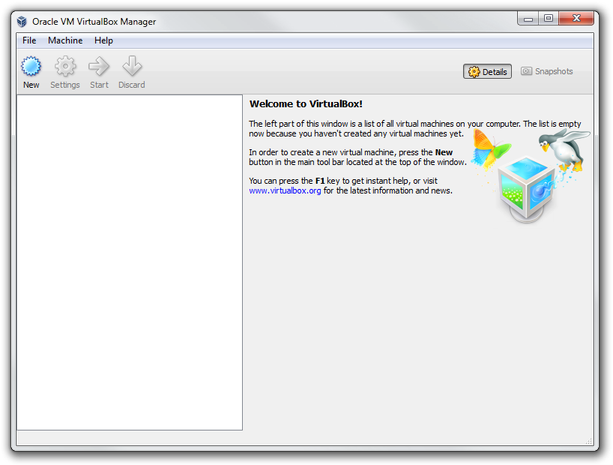
Janela principal do Gerenciador do VirtualBox
Defina o nome da nova máquina virtual → selecione o sistema operacional, sua versão e clique no botão Próximo.
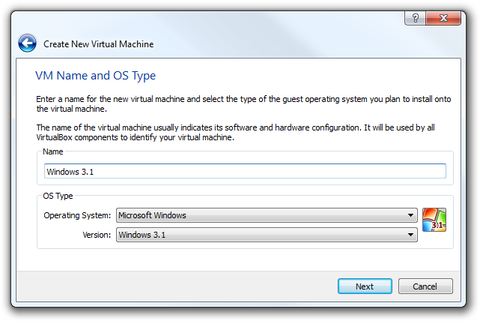
Assistente do VirtualBox definindo nome da VM e tipo de SO
Defina a quantidade de memória RAM e clique no botão Próximo.
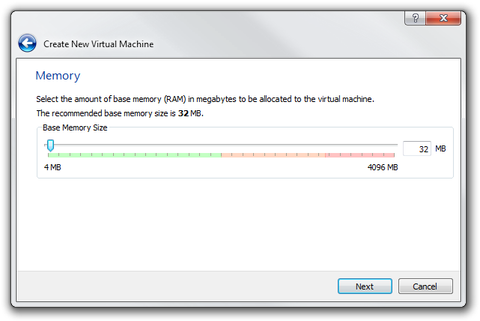
Assistente do VirtualBox definindo quantidade de RAM
Na janela Disco Rígido Virtual, selecione a opção Usar disco rígido existente. Clique na opção Escolher um arquivo de disco rígido virtual... → selecione o arquivo de disco rígido virtual VMware .vmdk e clique no botão Próximo.
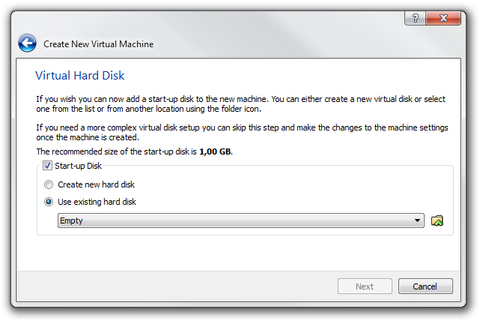
Configurações do Disco Rígido Virtual no Assistente do VirtualBox
O Assistente do VirtualBox mostrará a janela de Resumo → clique no botão Criar.
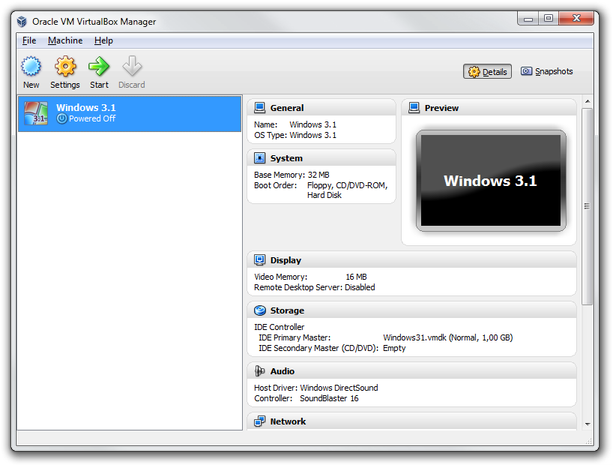
Gerenciador do VirtualBox com nova máquina virtual
Agora você preparou uma nova máquina virtual no VirtualBox que utiliza o disco rígido virtual VMDK como formato padrão de arquivo de disco virtual. Clique no ícone Iniciar para executar a máquina virtual.
Como converter arquivo de disco virtual VMDK para imagem de disco virtual VDI
Primeiramente, você precisará da utilidade de conversão qemu-img, que é distribuída com o emulador de processador QEMU, e da utilidade vboxmanage, que faz parte do pacote VirtualBox. Ambos são executados em linha de comando (Terminal em sistemas Unix, sistemas baseados em Unix).
Execute a linha de comando → vá até a pasta onde salvou o arquivo qemu-img.exe e digite:
qemu-img convert d:\windows31.vmdk -O raw d:\windows31.raw
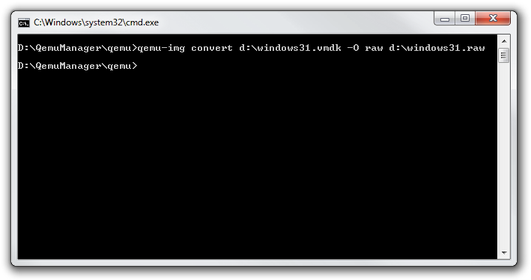
Comando de conversão qemu-img
Aguarde até a conversão para RAW ser concluída.
Vá para a pasta do VirtualBox e digite:
vboxmanage convertfromraw d:\windows31.raw d:\windows31.vdi

Comando de conversão vboxmanage
Aguarde até a conversão para VDI ser concluída. Agora inicie o VirtualBox e crie uma nova máquina virtual da mesma forma como fizemos na primeira parte deste artigo.