
 Language
Související přípony:
TIP: Titulky pro vaše filmy a televizní pořady
 Shlédnutí filmů nebo televizních pořadů je velmi oblíbenou činností mnoha uživatelů počítačů. Pokud není vaším mateřským jazykem angličtina a váš film není lokalizován do vašeho jazyka, budete potřebovat titulky, abyste mu porozuměli, zvláště pokud vaše jazykové dovednosti nejsou nejlepší.
Titulky jsou na internetu velmi běžné a populární, avšak zatímco zkušení uživatelé s nimi nemají problémy, méně zkušení uživatelé počítačů mohou být trochu zmateni potřebou úspěšně sledovat filmy s titulky.
Podle množství dotazů, které dostáváme ohledně souborů s titulky, jak zobrazit titulky, jak sledovat film s titulky, jak používat titulky, průvodce titulky, zobrazování titulků, jak převést titulky k filmu atd., jsme se rozhodli vytvořit malý průvodce titulky pro naše návštěvníky, aby i ti nejběžnější uživatelé počítačů mohli snadno přehrávat filmy s titulky.
Tento článek pokrývá základy o titulcích obecně, jak najít titulky, základní tipy pro úpravu a převod titulků a nakonec popisuje, jak můžete sledovat filmy s titulky pomocí populárního a snadno použitelného VLC přehrávače, který je dostupný jak pro uživatele Windows, tak Mac, stejně jako pro mobilní platformy.
O souborech s titulky
Obecně jsou titulky velmi malé textové soubory, které obsahují text, který se zobrazuje v určitém časovém okamžiku během přehrávání videa pomocí multimediálního přehrávače.
Existuje desítky různých typů souborů, ale nejčastěji narazíte hlavně na dva typy, např. SRT titulky a SUB titulky. Kdykoli tedy hledáte titulky, měli byste hledat tyto dva formáty, protože jsou široce podporovány v přehrávačích médií.
Některé titulky jsou již vložené ve videu a není potřeba stahovat nové, ale zejména u starších filmů máte video a titulky v samostatných souborech.
Hledání titulků
Pokud váš film již titulky neobsahuje (zkontrolujte složku na přítomnost souborů s titulky), nebo jsou v jiném jazyce, než požadujete, budete muset prohledat web pro ty, které potřebujete.
Na internetu existuje mnoho zdrojů, které obsahují tisíce titulků v různých jazycích pro velké množství starých i nových filmů. Zde je seznam běžně známých a největších databází:
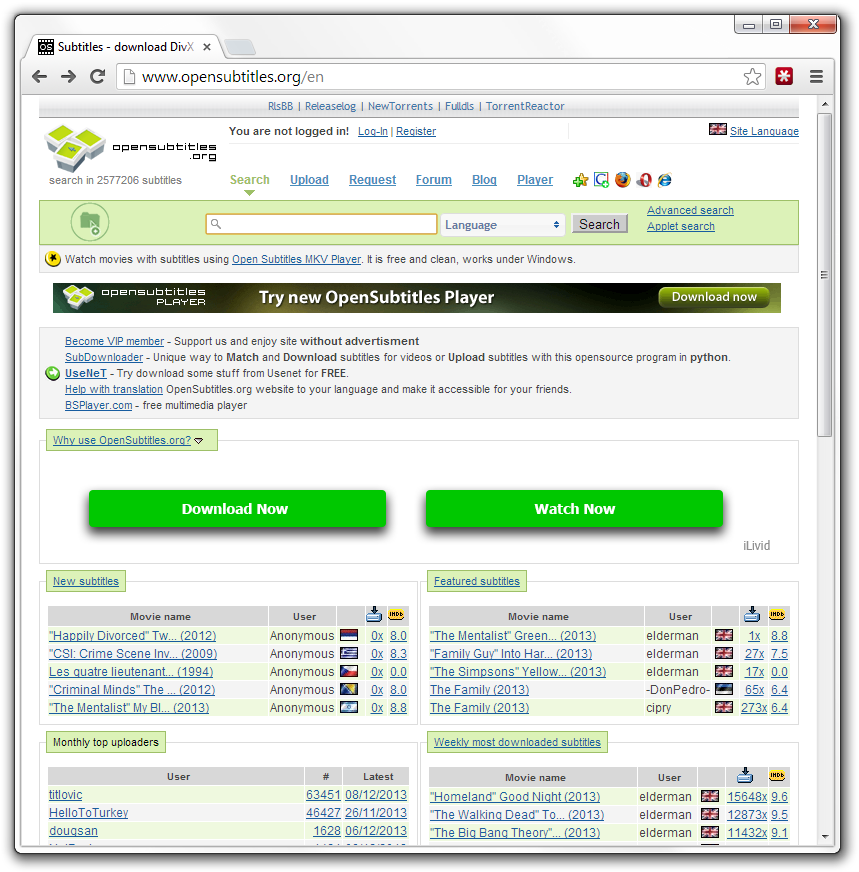 Typická databáze titulků - opensubtitles.org
Samozřejmě mohou existovat i jiné podobné weby věnované titulkům, ale věc je taková - pokud na těchto stránkách nenajdete titulky, které potřebujete, pravděpodobně je nenajdete nikde jinde.
Při stahování titulků věnujte velkou pozornost jejich názvu, protože by měl odpovídat vašemu videu. Vždy byste měli hledat titulky přesně odpovídající vašim videím pro nejlepší kompatibilitu.
VLC přehrávač nabízí speciální plugin, který může automaticky vyhledávat titulky pro právě přehrávaná videa buď podle názvu souboru, nebo hash.
Práce s titulky
Někdy nemusíte najít přesně ty správné titulky, které potřebujete. Mohou být pro stejný film, ale pro jiné video, což může způsobit různé problémy jako nesynchronizované titulky s videem, chybějící titulky (rozšířená verze filmu vs. normální) atd.
Jednou z nejčastějších situací je, že najdete titulky označené CD1, CD2 atd., zatímco máte pouze jeden video soubor. Můžete také narazit na titulky v jiném formátu, než váš přehrávač podporuje, a proto je potřeba je převést do jiného, běžnějšího formátu.
Řešením jsou různé nástroje pro úpravu nebo synchronizaci titulků, se kterými obvykle rychle vyřešíte všechny své potíže.
Více informací o tvorbě, úpravě nebo převodu titulků najdete v jednom z našich starších článků s názvem Jak vytvořit video titulky.
Sledování filmů s titulky
Pro tento článek jsme vybrali VLC media player, jednoduše proto, že je snadno použitelný, funguje na všech platformách, dokonce i na mobilních, automaticky vyhledává aktualizace, má všechny potřebné kodeky bez nutnosti vědět, co to je, a navíc je zdarma. Takže si ho stáhněte a nainstalujte, pokud jste to ještě neudělali.
S tím řečeno, princip titulků je v podstatě stejný ve všech přehrávačích médií, takže klidně použijte jakýkoli program, který považujete za vhodný.
Otevírání titulků ve VLC přehrávači
Používání titulků je obecně velmi snadné. Když máte film i titulky, jednoduše spusťte přehrávání filmu a klikněte na funkci Titulky → Přidat soubor s titulky ve VLC přehrávači. Najděte a vyberte své titulky a otevřete je. Nyní by měly být viditelné během přehrávání.
Totéž lze provést také kliknutím pravým tlačítkem kdekoli na obrazovce filmu a výběrem funkce Titulky → Přidat soubor s titulky z kontextového menu, jak vidíte na následujícím screenshotu.
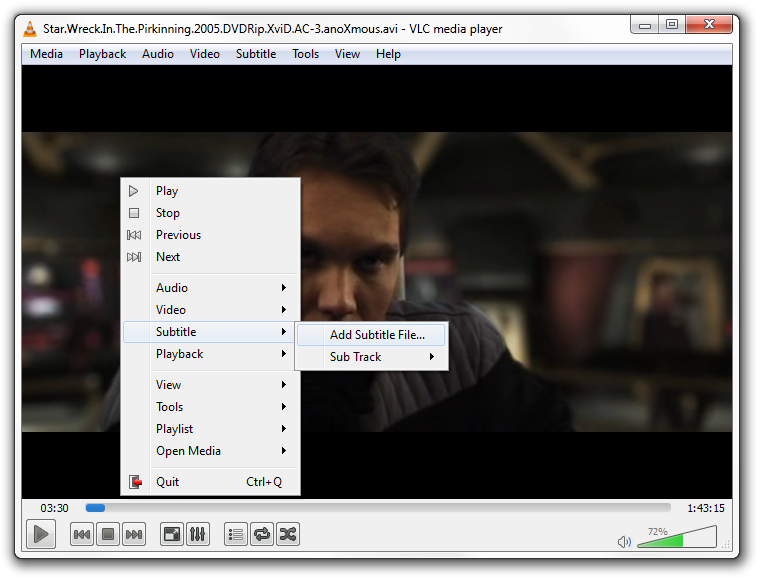
Přidání titulků k filmu přehrávanému pomocí VLC
Změna stop titulků ve VLC přehrávači
U filmů, které již titulky mají, můžete zkontrolovat stopy titulků podobně jako video a audio stopy. Kliknutím pravým tlačítkem na obrazovku videa a výběrem možnosti Titulky → Stopu titulků můžete zkontrolovat vložené titulky a změnit je, jak vidíte na následujícím screenshotu.
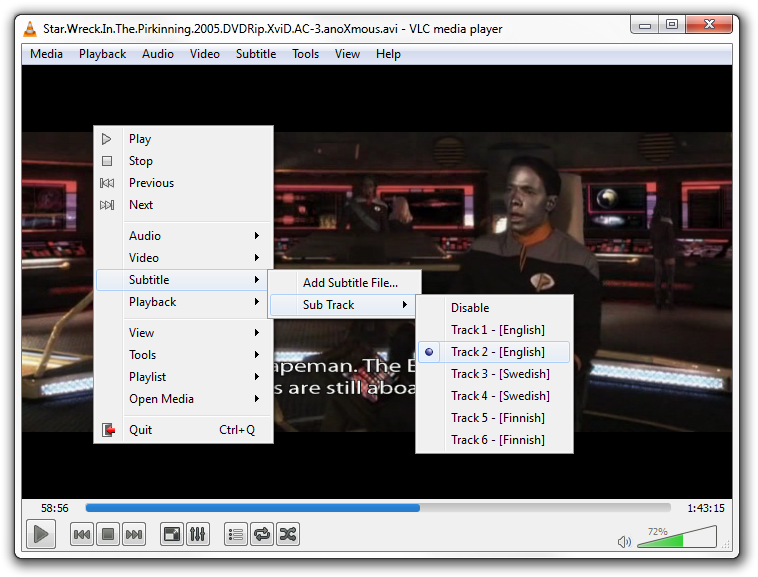
Menu možností více stop titulků ve VLC přehrávači
Pokud umístíte video a soubor s titulky se stejným názvem do stejné složky, titulky se automaticky načtou při otevření filmu. Toto funguje ve všech přehrávačích médií, nejen ve VLC. Proto je vždy dobrý nápad přejmenovat titulky, pokud nemají stejný název souboru.