
 Language
Související přípony:
 Virtualizace systému a hardwaru je užitečná pro testování operačních systémů nebo aplikací na virtualizovaném hardwaru bez jakýchkoli zásahů do nainstalovaného operačního systému a fyzického hardwaru.
Formáty virtuálních diskových obrazů
Virtualizační aplikace, jako jsou VirtualBox a VMware Workstation, ukládají virtuální počítače ve svých vlastních proprietárních formátech virtuálních diskových obrazů. VirtualBox používá formát Virtual Disk Image (.vdi přípona souboru), zatímco produkty VMware používají formát Virtual Machine Disk (.vmdk přípona souboru). I když jsou oba formáty otevřené a dobře zdokumentované, VMware Workstation není schopno otevřít soubory .vdi.
Pokud však máte nějaké virtuální stroje VirtualBox a potřebujete je spustit ve VMware Workstation, můžete použít VirtualBox a emulátor QEMU k převodu souborů VDI na soubory VMDK.
Převod VDI na RAW
Nejprve musíte převést virtuální diskový obraz VirtualBoxu do formátu RAW.
Krok 1
Spusťte příkazový řádek Windows a přejděte do adresáře VirtualBox, například D:\VirtualBox.
Krok 2
Zadejte příkaz Vboxmanage internalcommands converttoraw <VDI soubor> <filename.raw>
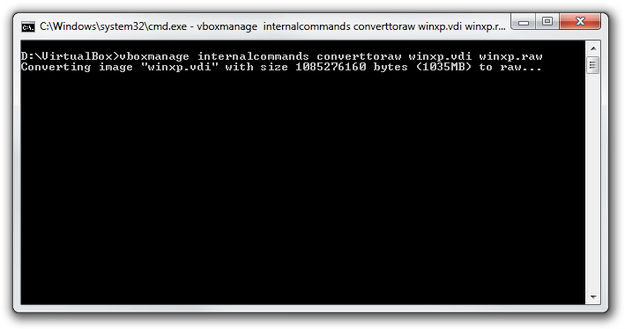
V našem případě je soubor virtuálního disku uložen v adresáři VirtualBox. Nicméně můžete zadat úplnou cestu do jakéhokoli jiného adresáře, kde máte uložený .vdi soubor.
Krok 3
Počkejte, až bude převod dokončen. Soubor .raw bude uložen ve stejném adresáři jako .vdi soubor.
Převod RAW na VMDK
Krok 1
Stáhněte a nainstalujte QEMU Manager pro Windows. Z adresáře QEMU Manager zkopírujte qemu-img.exe a libz-1.dll soubory do vašeho adresáře VirtualBox nebo do adresáře, kde máte uložený .raw soubor vytvořený z .vdi souboru.
Krok 2
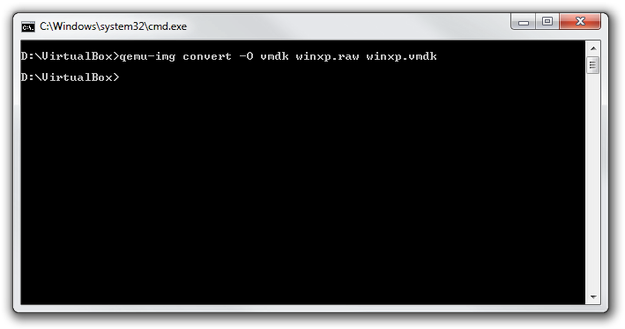
Spusťte příkazový řádek Windows a přejděte do adresáře, kde jsou aplikace qemu-img a .raw soubor. Zadejte příkaz Qemu-img convert -O vmdk <Raw soubor> <VMDK soubor.vmdk>.
Krok 3
A opět počkejte, až bude převod dokončen. Poté budete muset připravit VMDK soubor pro VMware Workstation.
Otevření nového VMDK souboru ve VMware Workstation
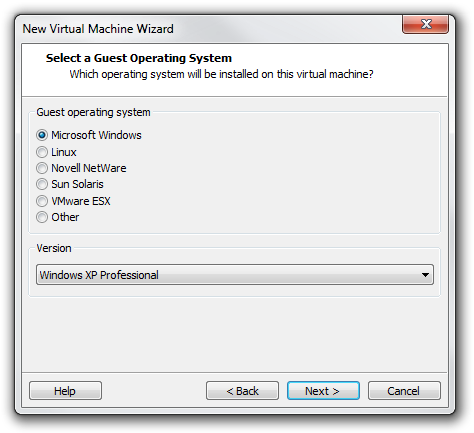
Soubor Virtual Machine Disk obsahuje data, ale neobsahuje konfiguraci virtuálního stroje. Pro spuštění nového .vmdk souboru musíte vytvořit nový virtuální stroj ve VMware s nastavením pro operační systém, který je nainstalován na virtuálním disku, bez kterého by nefungoval.
Krok 1
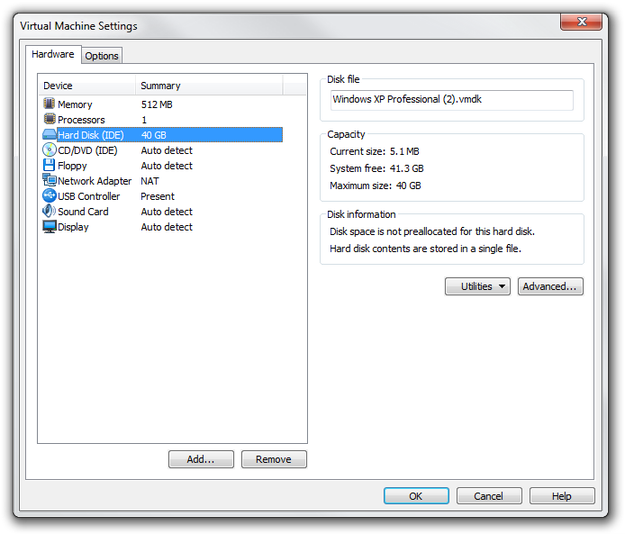
Přejděte do nastavení virtuálního stroje a odstraňte pevný disk pomocí tlačítka Remove.
Krok 2
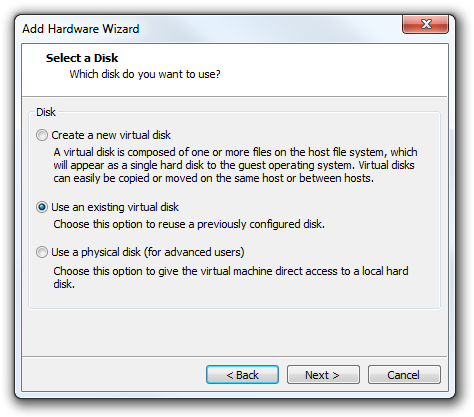
Klikněte na tlačítko Add... → Vyberte Hard Disk a klikněte na tlačítko Next → Použijte možnost existujícího virtuálního pevného disku → vyberte nový vmdk soubor a klikněte na tlačítko Finish.
Nyní můžete zapnout VMware virtuální stroj převedený z formátu VirtualBox Disk Image.