
 Language
Extensões relacionadas:
 A virtualização de sistema e hardware é útil para testar sistemas operacionais ou aplicativos em hardware virtualizado sem qualquer intervenção no sistema operacional instalado e no hardware físico.
Formatos de Imagem de Disco Virtual
Aplicativos de virtualização, como VirtualBox e VMware Workstation, armazenam máquinas virtuais em seus próprios formatos proprietários de imagem de disco virtual. O VirtualBox usa o formato Virtual Disk Image (.vdi), enquanto os produtos VMware utilizam o formato Virtual Machine Disk (.vmdk). Mesmo ambos os formatos sendo abertos e bem documentados, o VMware Workstation não consegue abrir arquivos .vdi.
No entanto, se você tiver máquinas virtuais do VirtualBox e precisar executá-las no VMware Workstation, pode usar o VirtualBox e o emulador QEMU para converter arquivos VDI em arquivos VMDK.
Converter VDI para RAW
Primeiramente, você deve converter a imagem de disco virtual do VirtualBox para o formato de dados RAW.
Passo 1
Execute o Prompt de Comando do Windows e vá para o diretório do VirtualBox, por exemplo D:\VirtualBox.
Passo 2
Digite o comando Vboxmanage internalcommands converttoraw <Arquivo VDI> <arquivo.raw>
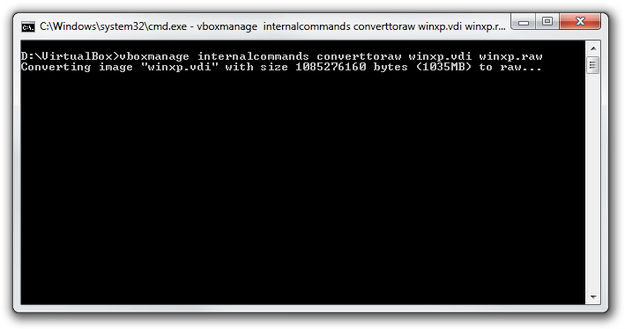
No nosso caso, o arquivo do disco virtual está armazenado no diretório do VirtualBox. Entretanto, você pode digitar o caminho completo para qualquer outro diretório onde armazena o arquivo .vdi.
Passo 3
Aguarde até que a conversão termine. O arquivo .raw será armazenado no mesmo diretório que o arquivo .vdi.
Converter RAW para VMDK
Passo 1
Baixe e instale o QEMU Manager para Windows. Do diretório do QEMU Manager, copie qemu-img.exe e libz-1.dll para seu diretório do VirtualBox, ou para o diretório onde você armazenou o arquivo .raw criado a partir do arquivo .vdi.
Passo 2
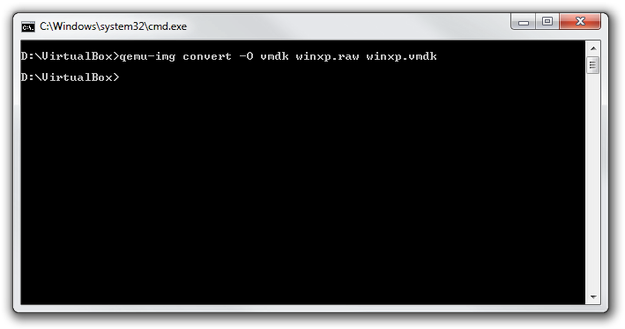
Execute o Prompt de Comando do Windows e vá para o diretório onde estão o aplicativo qemu-img e o arquivo .raw. Digite o comando Qemu-img convert -O vmdk <Arquivo Raw> <arquivo VMDK.vmdk>.
Passo 3
E mais uma vez, aguarde até que a conversão termine. Depois disso, você terá que preparar o arquivo VMDK para o VMware Workstation.
Abrir novo arquivo VMDK no VMware Workstation
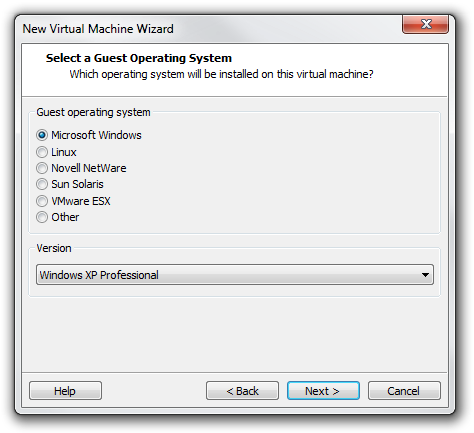
O arquivo Virtual Machine Disk contém dados, mas não contém a configuração da máquina virtual. Para executar o novo arquivo .vmdk, você deve criar uma nova máquina virtual no VMware com as configurações para o sistema operacional que está instalado no disco virtual da máquina, sem as quais não funcionará.
Passo 1
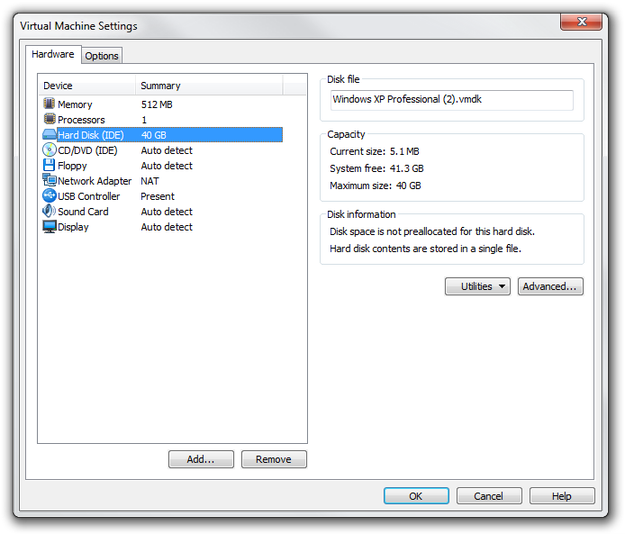
Vá para as configurações da Máquina Virtual e remova o Disco Rígido usando o botão Remover.
Passo 2
Clique no botão Adicionar... → Selecione Disco Rígido e clique em Avançar → Use a opção de disco rígido virtual existente → selecione o novo arquivo vmdk e clique em Concluir.
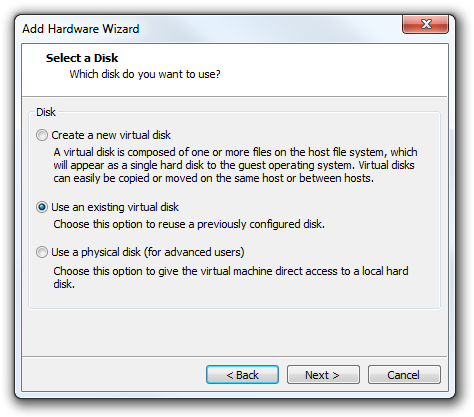
Agora você pode ligar a máquina virtual VMware convertida do formato VirtualBox Disk Image.