
 Language
Powiązane rozszerzenia:
 Wirtualizacja systemu i sprzętu jest pomocna do testowania systemów operacyjnych lub aplikacji na wirtualizowanym sprzęcie bez jakichkolwiek ingerencji w zainstalowany system operacyjny i fizyczny sprzęt.
Formaty wirtualnego obrazu dysku
Wirtualizowane aplikacje, takie jak VirtualBox i VMware Workstation, przechowują wirtualne maszyny komputerowe we własnych, zastrzeżonych formatach wirtualnych obrazów dysków. VirtualBox używa formatu Virtual Disk Image (rozszerzenie pliku .vdi), natomiast produkty WMware używają formatu Virtual Machine Disk (rozszerzenie pliku .vmdk). Nawet jeśli oba formaty są otwarte i dobrze udokumentowane, VMware Workstation nie potrafi otwierać plików .vdi.
Jeśli jednak masz jakiekolwiek wirtualne maszyny VirtualBox i musisz je uruchomić w VMware Workstation, możesz użyć VirtualBox oraz emulatora QEMU do konwersji plików VDI do plików VMDK.
Konwertuj VDI do RAW
Na początku musisz przekonwertować obraz dysku wirtualnego VirtualBox do formatu danych RAW.
Krok 1
Uruchom Windows Command Line i przejdź do katalogu VirtualBox, na przykład D:\VirtualBox.
Krok 2
Wpisz polecenie Vboxmanage internalcommands converttoraw <Plik VDI> <filename.raw>
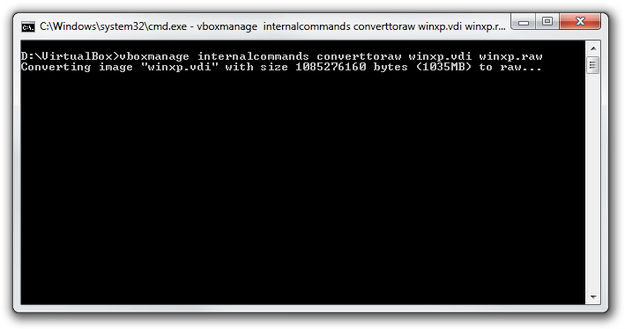
W naszym przypadku plik dysku wirtualnego jest przechowywany w katalogu VirtualBox. Jednak możesz podać pełną ścieżkę do dowolnego innego katalogu, w którym przechowujesz plik .vdi.
Krok 3
Poczekaj, aż konwersja zostanie zakończona. Plik .raw zostanie zapisany w tym samym katalogu co plik .vdi.
Konwertuj RAW do VMDK
Krok 1
Pobierz i zainstaluj QEMU Manager dla Windows. Z katalogu QEMU Manager skopiuj pliki qemu-img.exe i libz-1.dll do katalogu VirtualBox lub do katalogu, w którym przechowujesz plik .raw utworzony z pliku .vdi.
Krok 2
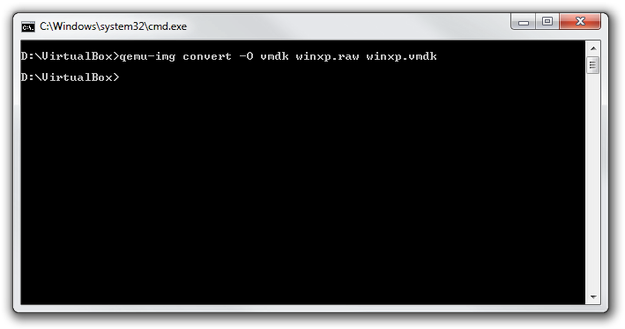
Uruchom Windows Command Line i przejdź do katalogu, w którym znajdują się aplikacja qemu-img oraz plik .raw. Wpisz polecenie Qemu-img convert -O vmdk <Raw File> <Plik VMDK file.vmdk>.
Krok 3
I ponownie poczekaj, aż konwersja zostanie zakończona. Następnie będziesz musiał przygotować plik VMDK pod VMware Workstation.
Otwórz nowy plik VMDK w VMware Workstation
Plik dysku wirtualnej maszyny zawiera dane, ale nie zawiera konfiguracji wirtualnej maszyny. Aby uruchomić nowy plik .vmdk, musisz utworzyć w VMware nową wirtualną maszynę z ustawieniami systemu operacyjnego zainstalowanego na dysku wirtualnym, bez których nie zadziała.
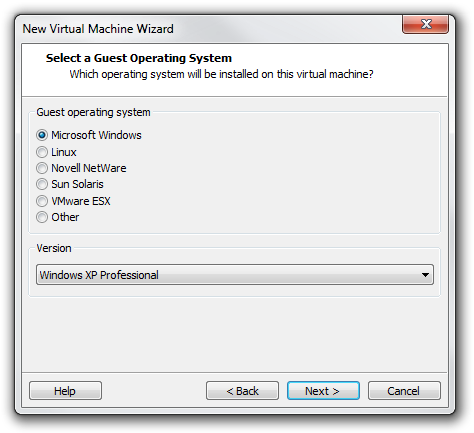
Krok 1
Przejdź do Ustawień Wirtualnej Maszyny i usuń Dysk Twardy przyciskiem Usuń.
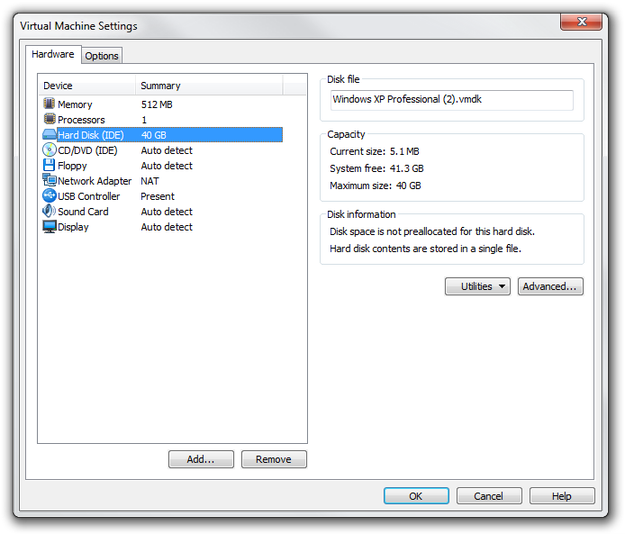
Krok 2
Kliknij przycisk Add... → Wybierz Hard Disk i kliknij przycisk Next → Użyj opcji istniejącego wirtualnego dysku twardego → wybierz nowy plik vmdk i kliknij przycisk Finish.
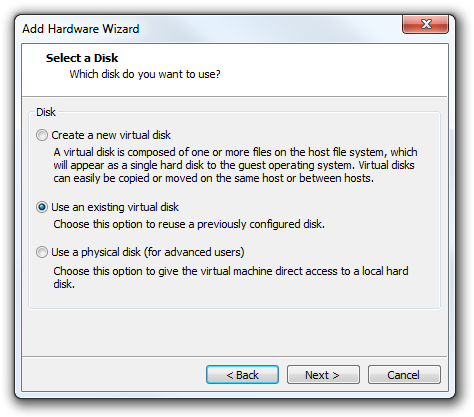
Teraz możesz włączyć zasilanie (Power on) wirtualnej maszyny VMWare przekonwertowanej z formatu VirtualBox Disk Image.