
 Language
Ekstensi terkait:
 Virtualisasi sistem dan perangkat keras sangat membantu untuk menguji sistem operasi, atau aplikasi pada perangkat keras yang divirtualisasikan tanpa intervensi ke sistem operasi yang terpasang dan perangkat keras fisik.
Format Virtual Disk Image
Aplikasi virtualisasi, seperti VirtualBox dan VMware Workstation menyimpan mesin komputer virtual dalam format gambar disk virtual proprietary mereka sendiri. VirtualBox menggunakan format Virtual Disk Image (.vdi sebagai ekstensi file), sementara produk VMware menggunakan format Virtual Machine Disk (.vmdk sebagai ekstensi file). Meskipun kedua format tersebut terbuka dan terdokumentasi dengan baik, VMware Workstation tidak dapat membuka file .vdi.
Namun jika Anda memiliki mesin virtual VirtualBox dan perlu menjalankannya di VMware Workstation, Anda dapat menggunakan VirtualBox dan emulator QEMU untuk mengkonversi file VDI ke file VMDK.
Konversi VDI ke RAW
Pertama-tama Anda harus mengonversi gambar disk virtual VirtualBox ke format data RAW.
Langkah 1
Jalankan Command Line Windows dan masuk ke direktori VirtualBox, misalnya D:\VirtualBox.
Langkah 2
Ketik perintah Vboxmanage internalcommands converttoraw <File VDI> <nama file.raw>
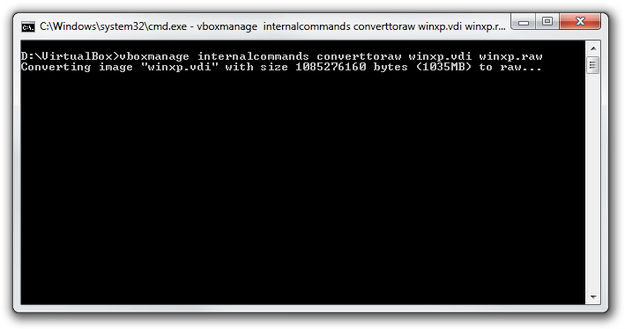
Dalam kasus kami file disk virtual disimpan di direktori VirtualBox. Namun Anda dapat mengetik path lengkap ke direktori lain, tempat Anda menyimpan file .vdi.
Langkah 3
Tunggu sampai proses konversi selesai. File .raw akan disimpan di direktori yang sama dengan file .vdi.
Konversi RAW ke VMDK
Langkah 1
Unduh dan pasang QEMU Manager untuk Windows. Dari direktori QEMU Manager salin file qemu-img.exe dan libz-1.dll ke direktori VirtualBox Anda, atau ke direktori tempat Anda menyimpan file .raw yang dibuat dari file .vdi.
Langkah 2
Jalankan Command Line Windows dan masuk ke direktori yang berisi aplikasi qemu-img dan file .raw. Ketik perintah Qemu-img convert -O vmdk <File Raw> <file VMDK.vmdk>.
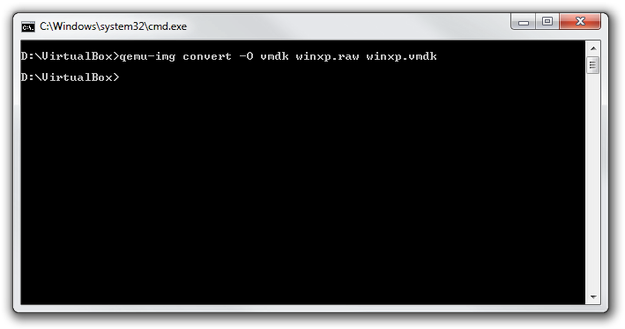
Langkah 3
Dan sekali lagi tunggu sampai proses konversi selesai. Setelah itu Anda harus menyiapkan file VMDK untuk VMware Workstation.
Buka file VMDK baru di VMware Workstation
File Virtual Machine Disk berisi data, tetapi tidak berisi konfigurasi mesin virtual. Untuk menjalankan file .vmdk baru, Anda harus membuat mesin virtual baru di VMware dengan pengaturan untuk sistem operasi yang terpasang pada disk mesin virtual, tanpa pengaturan tersebut file tidak akan berjalan.
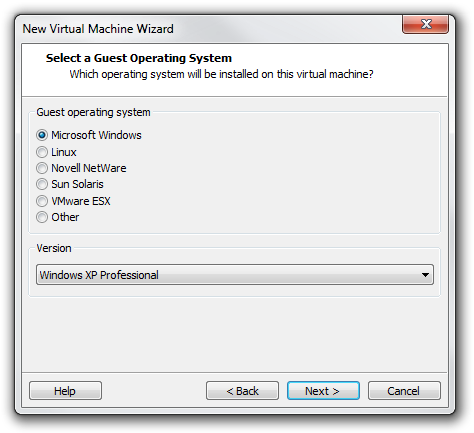
Langkah 1
Masuk ke Pengaturan Mesin Virtual dan hapus Hard Disk dengan tombol Remove.
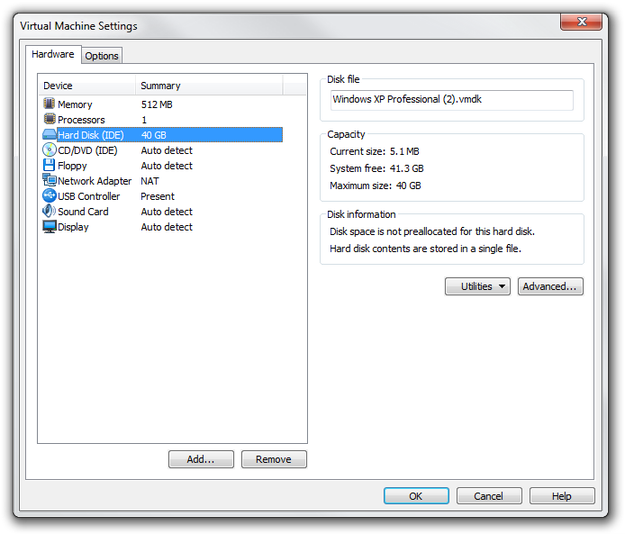
Langkah 2
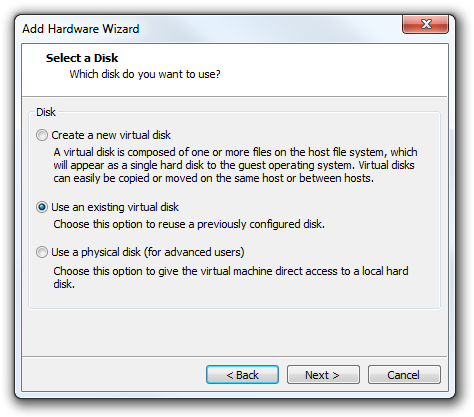
Klik tombol Add... → Pilih Hard Disk dan klik tombol Next → Gunakan opsi hard disk virtual yang sudah ada → pilih file vmdk baru dan klik tombol Finish.
Sekarang Anda dapat menghidupkan mesin virtual VMware yang dikonversi dari format VirtualBox Disk Image.