
 Language
Extensiones relacionadas:
 La virtualización de sistemas y hardware es útil para probar sistemas operativos o aplicaciones en hardware virtualizado sin ninguna intervención en el sistema operativo instalado y el hardware físico.
Formatos de imagen de disco virtual
Las aplicaciones de virtualización, como VirtualBox y VMware Workstation, almacenan máquinas virtuales en sus propios formatos propietarios de imagen de disco virtual. VirtualBox utiliza el formato Virtual Disk Image (.vdi), mientras que los productos VMware usan el formato Virtual Machine Disk (.vmdk). Aunque ambos formatos son abiertos y bien documentados, VMware Workstation no puede abrir archivos .vdi.
Sin embargo, si tienes máquinas virtuales de VirtualBox y necesitas ejecutarlas en VMware Workstation, puedes usar VirtualBox y el emulador QEMU para convertir archivos VDI a archivos VMDK.
Convertir VDI a RAW
Primero debes convertir la imagen de disco virtual de VirtualBox al formato de datos RAW.
Paso 1
Ejecuta la línea de comandos de Windows y ve al directorio de VirtualBox, por ejemplo D:\VirtualBox.
Paso 2
Escribe el comando Vboxmanage internalcommands converttoraw <Archivo VDI> <archivo.raw>
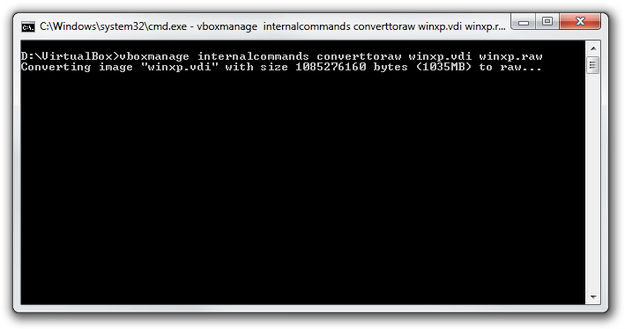
En nuestro caso, el archivo de disco virtual está almacenado en el directorio de VirtualBox. Sin embargo, puedes escribir la ruta completa a cualquier otro directorio donde guardes el archivo .vdi.
Paso 3
Espera hasta que la conversión termine. El archivo .raw se almacenará en el mismo directorio que el archivo .vdi.
Convertir RAW a VMDK
Paso 1
Descarga e instala QEMU Manager para Windows. Desde el directorio de QEMU Manager copia los archivos qemu-img.exe y libz-1.dll a tu directorio de VirtualBox, o al directorio donde guardes el archivo .raw creado a partir del archivo .vdi.
Paso 2
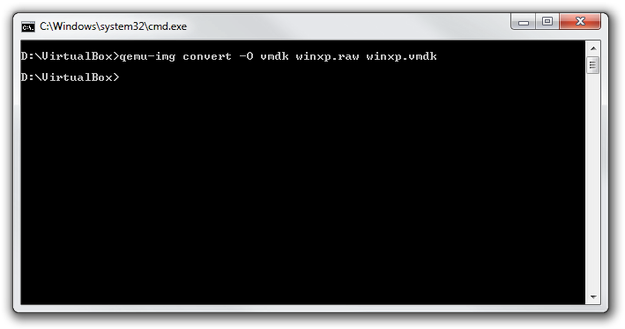
Ejecuta la línea de comandos de Windows y ve al directorio donde están la aplicación qemu-img y el archivo .raw. Escribe el comando Qemu-img convert -O vmdk <Archivo Raw> <Archivo VMDK.vmdk>.
Paso 3
Y una vez más espera hasta que la conversión termine. Después deberás preparar el archivo VMDK para VMware Workstation.
Abrir el nuevo archivo VMDK en VMware Workstation
El archivo Virtual Machine Disk contiene datos, pero no contiene la configuración de la máquina virtual. Para ejecutar el nuevo archivo .vmdk, debes crear una nueva máquina virtual en VMware con la configuración para el sistema operativo que está instalado en el disco de la máquina virtual, sin lo cual no funcionará.
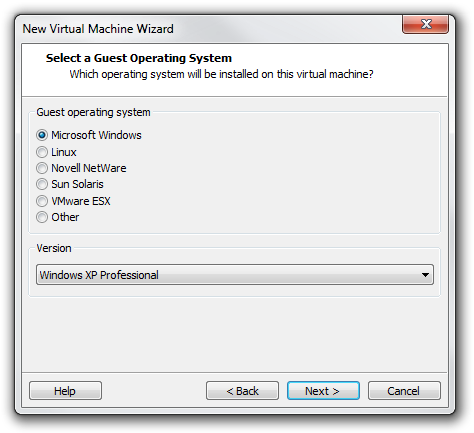
Paso 1
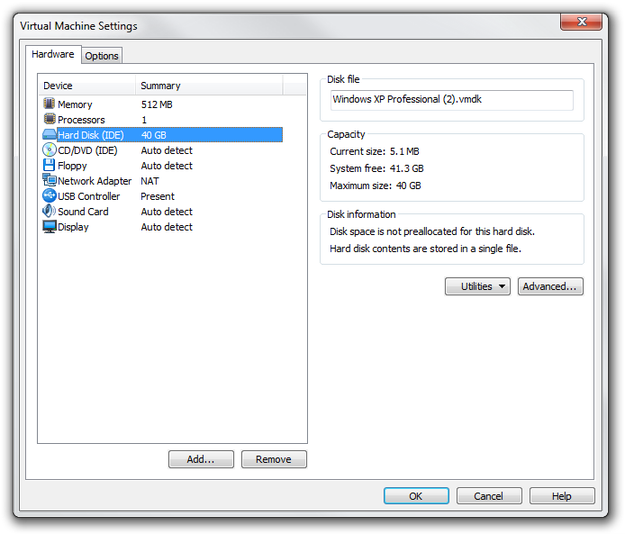
Ve a la Configuración de la Máquina Virtual y elimina el Disco Duro con el botón Remove.
Paso 2
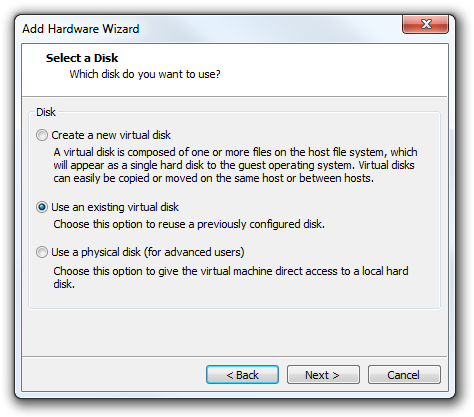
Haz clic en el botón Add... → Selecciona Disco Duro y haz clic en Siguiente → Usa la opción de disco duro virtual existente → selecciona el nuevo archivo vmdk y haz clic en el botón Finish.
Ahora puedes encender la máquina virtual de VMware convertida desde el formato VirtualBox Disk Image.