
 Language
Extensions connexes:
 La virtualisation système et matérielle est utile pour tester des systèmes d'exploitation ou des applications sur du matériel virtualisé sans aucune intervention sur le système d'exploitation installé et le matériel physique.
Formats d'image de disque virtuel
Les applications de virtualisation, telles que VirtualBox et VMware Workstation, stockent les machines virtuelles dans leurs propres formats propriétaires d'image de disque virtuel. VirtualBox utilise le format Virtual Disk Image (.vdi), tandis que les produits VMware utilisent le format Virtual Machine Disk (.vmdk). Même si les deux formats sont ouverts et bien documentés, VMware Workstation ne peut pas ouvrir les fichiers .vdi.
Cependant, si vous avez des machines virtuelles VirtualBox et que vous devez les faire fonctionner dans VMware Workstation, vous pouvez utiliser VirtualBox et l'émulateur QEMU pour convertir les fichiers VDI en fichiers VMDK.
Convertir VDI en RAW
Tout d'abord, vous devez convertir l'image de disque virtuel VirtualBox au format de données RAW.
Étape 1
Lancez l'invite de commandes Windows et allez dans le répertoire VirtualBox, par exemple D:\VirtualBox.
Étape 2
Tapez la commande Vboxmanage internalcommands converttoraw <Fichier VDI> <nomfichier.raw>
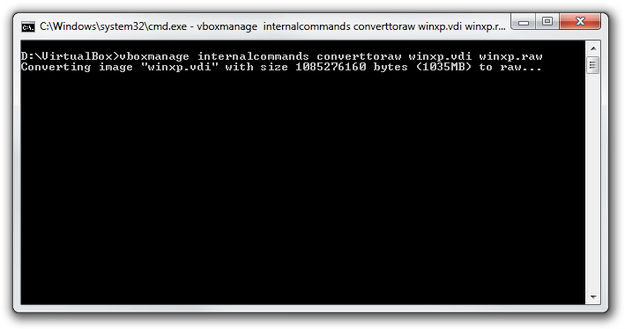
Dans notre cas, le fichier de disque virtuel est stocké dans le répertoire VirtualBox. Cependant, vous pouvez indiquer le chemin complet vers un autre répertoire où vous stockez le fichier .vdi.
Étape 3
Attendez que la conversion soit terminée. Le fichier .raw sera stocké dans le même répertoire que le fichier .vdi.
Convertir RAW en VMDK
Étape 1
Téléchargez et installez QEMU Manager pour Windows. Depuis le répertoire de QEMU Manager, copiez les fichiers qemu-img.exe et libz-1.dll dans votre répertoire VirtualBox, ou dans le répertoire où vous stockez le fichier .raw créé à partir du fichier .vdi.
Étape 2
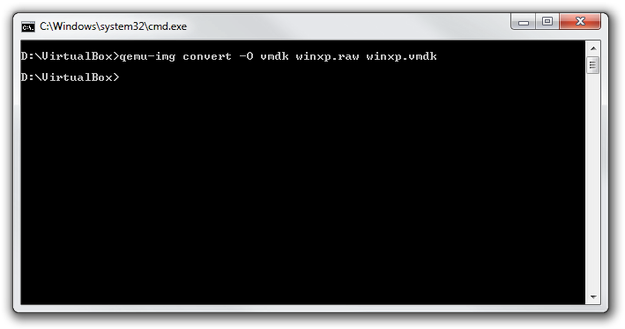
Lancez l'invite de commandes Windows et allez dans le répertoire où se trouvent l'application qemu-img et le fichier .raw. Tapez la commande Qemu-img convert -O vmdk <Fichier Raw> <Fichier VMDK.vmdk>.
Étape 3
Et encore une fois, attendez que la conversion soit terminée. Ensuite, vous devrez préparer le fichier VMDK pour VMware Workstation.
Ouvrir le nouveau fichier VMDK dans VMware Workstation
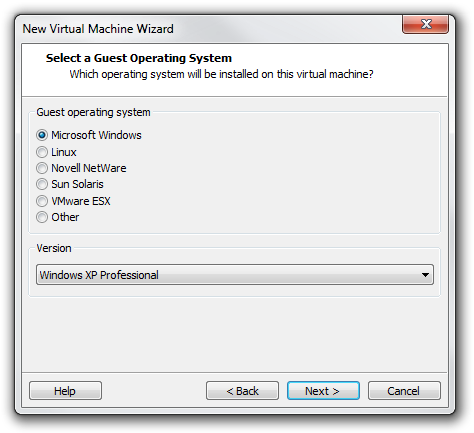
Le fichier Virtual Machine Disk contient les données, mais ne contient pas la configuration de la machine virtuelle. Pour exécuter le nouveau fichier .vmdk, vous devez créer une nouvelle machine virtuelle dans VMware avec les paramètres correspondant au système d'exploitation installé dans le disque virtuel, sans quoi elle ne fonctionnerait pas.
Étape 1
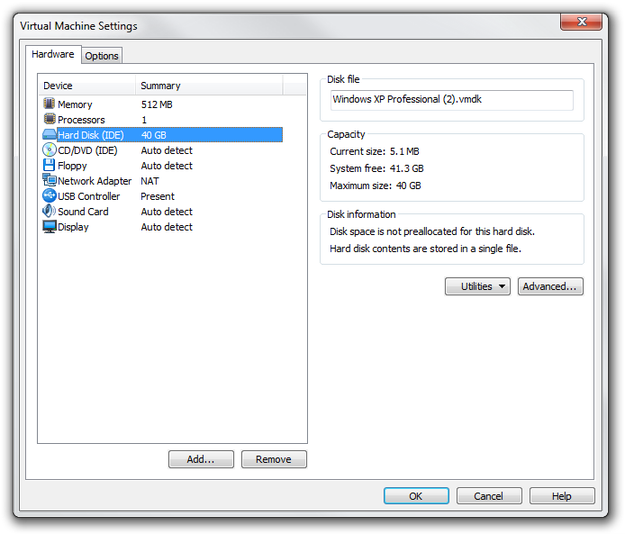
Allez dans les Paramètres de la machine virtuelle et supprimez le disque dur avec le bouton Supprimer.
Étape 2
Cliquez sur le bouton Ajouter... → Sélectionnez Disque dur et cliquez sur Suivant → Utilisez une option de disque dur virtuel existant → sélectionnez le nouveau fichier vmdk et cliquez sur le bouton Terminer.
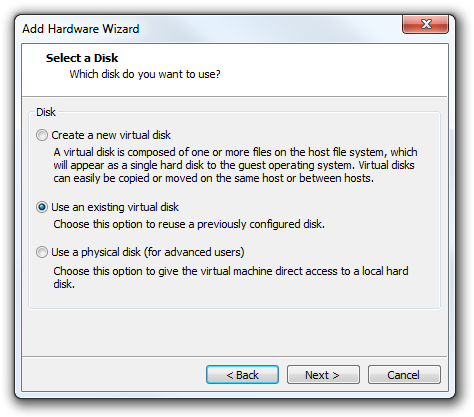
Vous pouvez maintenant démarrer la machine virtuelle VMware convertie depuis le format VirtualBox Disk Image.