
 Language
Estensioni correlate:
 La virtualizzazione di sistema e hardware è utile per testare sistemi operativi o applicazioni su hardware virtualizzato senza alcun intervento sul sistema operativo installato e sull'hardware fisico.
Formati delle immagini di disco virtuale
Le applicazioni di virtualizzazione, come VirtualBox e VMware Workstation, memorizzano le macchine virtuali in propri formati proprietari di immagini di disco virtuale. VirtualBox utilizza il formato Virtual Disk Image (.vdi), mentre i prodotti VMware utilizzano il formato Virtual Machine Disk (.vmdk). Anche se entrambi i formati sono aperti e ben documentati, VMware Workstation non è in grado di aprire file .vdi.
Tuttavia, se possiedi delle macchine virtuali VirtualBox e hai bisogno di farle funzionare in VMware Workstation, puoi utilizzare VirtualBox e l'emulatore QEMU per convertire i file VDI in file VMDK.
Convertire VDI in RAW
Per prima cosa devi convertire l'immagine del disco virtuale VirtualBox in formato dati RAW.
Passo 1
Apri il Prompt dei comandi di Windows e accedi alla directory di VirtualBox, per esempio D:\VirtualBox.
Passo 2
Digita il comando Vboxmanage internalcommands converttoraw <file VDI> <file.raw>
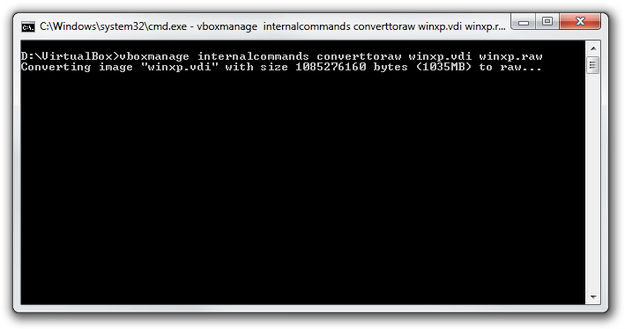
Nel nostro caso il file del disco virtuale si trova nella directory VirtualBox. Tuttavia puoi indicare il percorso completo di qualsiasi altra directory dove è memorizzato il file .vdi.
Passo 3
Attendi che la conversione si completi. Il file .raw sarà salvato nella stessa directory del file .vdi.
Convertire RAW in VMDK
Passo 1
Scarica e installa QEMU Manager per Windows. Dalla directory di QEMU Manager copia i file qemu-img.exe e libz-1.dll nella directory di VirtualBox, oppure nella directory dove si trova il file .raw creato dal file .vdi.
Passo 2
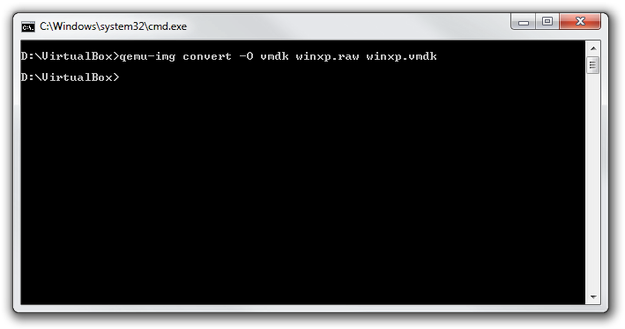
Apri il Prompt dei comandi di Windows e vai nella directory in cui si trovano l'applicazione qemu-img e il file .raw. Digita il comando Qemu-img convert -O vmdk <file Raw> <fileVMDK.vmdk>.
Passo 3
Attendi nuovamente il completamento della conversione. Successivamente dovrai preparare il file VMDK per VMware Workstation.
Aprire il nuovo file VMDK in VMware Workstation
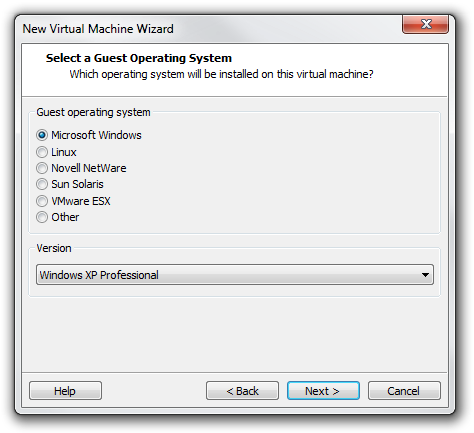
Il file Virtual Machine Disk contiene dati, ma non la configurazione della macchina virtuale. Per eseguire il nuovo file .vmdk devi creare una nuova macchina virtuale in VMware con le impostazioni corrispondenti al sistema operativo installato nel disco virtuale della macchina, senza le quali non funzionerebbe.
Passo 1
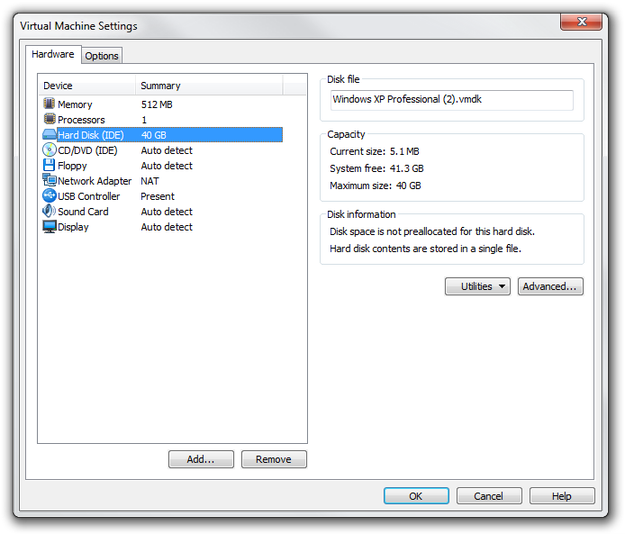
Accedi alle Impostazioni della macchina virtuale e rimuovi il disco rigido usando il pulsante Rimuovi.
Passo 2
Clicca su Aggiungi... → Seleziona Disco rigido e clicca su Avanti → Usa un disco rigido virtuale esistente → seleziona il nuovo file vmdk e clicca su Fine.
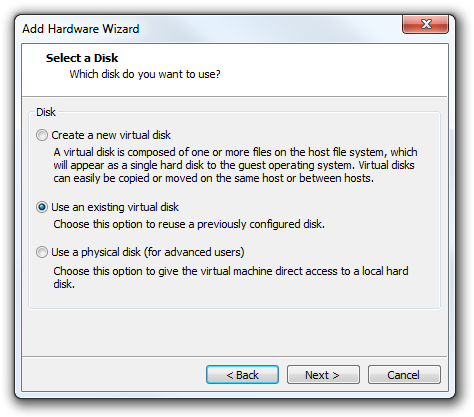
Ora puoi accendere la macchina virtuale VMware convertita dal formato VirtualBox Disk Image.