
 Language
Verwandte Erweiterungen:
 System- und Hardware-Virtualisierung ist hilfreich zum Testen von Betriebssystemen oder Anwendungen auf virtualisierter Hardware, ohne Eingriffe am installierten Betriebssystem und der physischen Hardware vorzunehmen.
Virtual Disk Image Formate
Virtualisierende Anwendungen wie VirtualBox und VMware Workstation speichern virtuelle Computer in ihren eigenen proprietären Virtual Disk Image Formaten. VirtualBox verwendet das Virtual Disk Image Format (.vdi Datei-Erweiterung), während VMware-Produkte das Virtual Machine Disk Format (.vmdk Datei-Erweiterung) nutzen. Auch wenn beide Formate offen und gut dokumentiert sind, kann VMware Workstation keine .vdi Dateien öffnen.
Wenn Sie jedoch VirtualBox virtuelle Maschinen haben und diese in VMware Workstation ausführen möchten, können Sie VirtualBox und den QEMU Emulator verwenden, um VDI Dateien in VMDK Dateien zu konvertieren.
VDI in RAW konvertieren
Zunächst müssen Sie das VirtualBox virtuelle Festplatten-Image in das RAW Datenformat konvertieren.
Schritt 1
Starten Sie die Windows Eingabeaufforderung und navigieren Sie zum VirtualBox Verzeichnis, zum Beispiel D:\VirtualBox.
Schritt 2
Geben Sie den Befehl Vboxmanage internalcommands converttoraw <VDI Datei> <dateiname.raw> ein
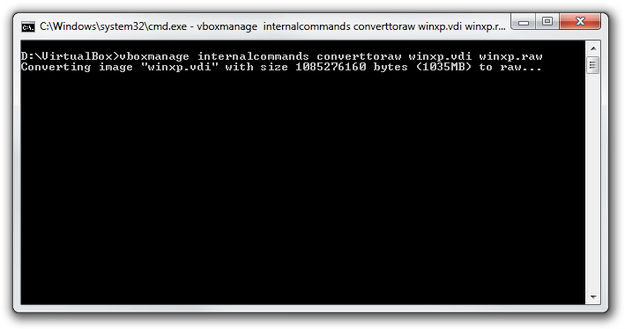
In unserem Fall befindet sich die virtuelle Festplattendatei im VirtualBox Verzeichnis. Sie können jedoch den vollständigen Pfad zu einem anderen Verzeichnis angeben, wo Sie die .vdi Datei gespeichert haben.
Schritt 3
Warten Sie, bis die Konvertierung abgeschlossen ist. Die .raw Datei wird im selben Verzeichnis wie die .vdi Datei gespeichert.
RAW in VMDK konvertieren
Schritt 1
Laden Sie herunter und installieren Sie den QEMU Manager für Windows. Kopieren Sie aus dem QEMU Manager Verzeichnis die Dateien qemu-img.exe und libz-1.dll in Ihr VirtualBox Verzeichnis oder in das Verzeichnis, in dem Sie die .raw Datei abgelegt haben.
Schritt 2
Starten Sie die Windows Eingabeaufforderung und wechseln Sie in das Verzeichnis, wo sich die qemu-img Anwendung und die .raw Datei befinden. Geben Sie den Befehl Qemu-img convert -O vmdk <Raw Datei> <VMDK datei.vmdk> ein.
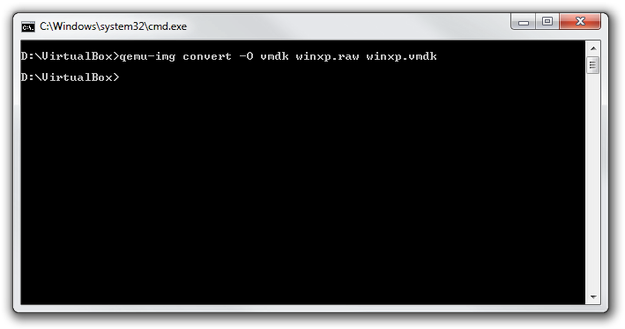
Schritt 3
Und warten Sie erneut, bis die Konvertierung abgeschlossen ist. Danach müssen Sie die VMDK Datei für VMware Workstation vorbereiten.
Neue VMDK Datei in VMware Workstation öffnen
Die Virtual Machine Disk Datei enthält Daten, jedoch keine Konfiguration der virtuellen Maschine. Um die neue .vmdk Datei auszuführen, müssen Sie in VMware eine neue virtuelle Maschine mit Einstellungen für das Betriebssystem erstellen, das auf der virtuellen Festplatte installiert ist, andernfalls funktioniert sie nicht.
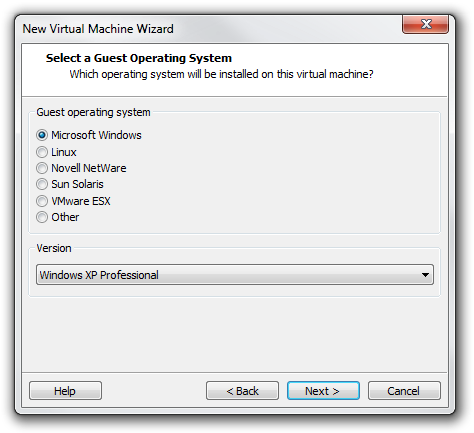
Schritt 1
Öffnen Sie die Virtual Machine Einstellungen und entfernen Sie die Festplatte mit der Entfernen-Schaltfläche.
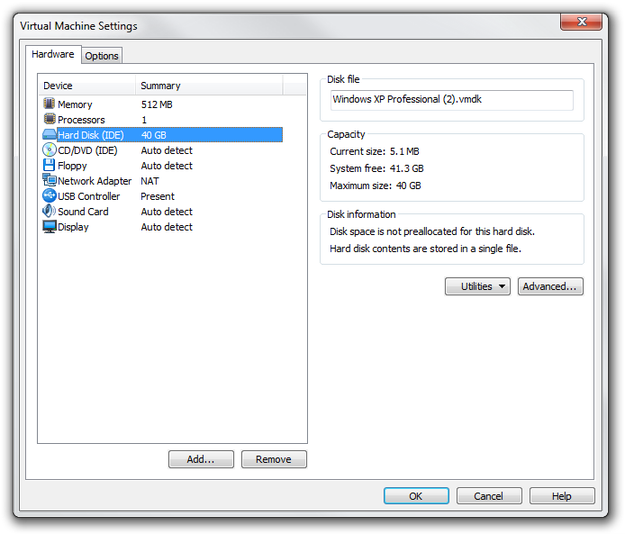
Schritt 2
Klicken Sie auf die Schaltfläche Hinzufügen... → Wählen Sie Festplatte und klicken Sie auf Weiter → Verwenden Sie eine vorhandene virtuelle Festplatte → wählen Sie die neue vmdk Datei und klicken Sie auf Fertigstellen.
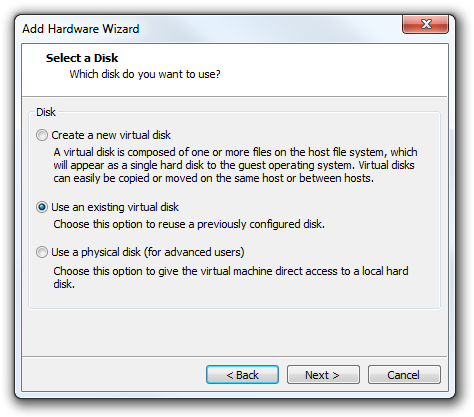
Nun können Sie die VMware virtuelle Maschine starten, die aus dem VirtualBox Disk Image Format konvertiert wurde.