
 Language
Související přípony:
 VMware Workstation je jedno z nejpoužívanějších řešení pro virtualizaci počítačů na Microsoft Windows. Pomáhá uživatelům vytvářet virtualizované počítače s operačními systémy Microsoft Windows, Linux, Unix nebo BSD na jednom fyzickém počítači. Parallels Desktop je stejné řešení, ale nejpopulárnější na počítačích Mac.
Pokud potřebujete spustit jakýkoli virtuální stroj Parallels Desktop ve VMware Workstation, narazíte na problém, protože VMware Workstation nebude schopen jej otevřít nebo importovat do svého formátu virtuálního stroje.
Nicméně VMware vyvinul nástroj pro konverzi virtuálních strojů nazvaný VMware vCenter Converter Standalone, který je schopen převést virtuální stroje Parallels Desktop (přípona souboru .pvm) do formátu VMware Workstation Virtual Machine Disk (přípona souboru .vmdk) a také dokáže převádět další virtuální stroje z Windows Virtual PC (.vhd), Virtual Server, Microsoft Hyper-V (.vhdx) a ze záložních obrazů počítače vytvořených programy Acronis TrueImage (.tib), Symantec LiveState (.sv2i), StorageCraft ShadowStor (.spf) atd.
Jak spustit virtuální stroj Parallels Desktop ve VMware Workstation
VMware vCenter Converter Standalone je k dispozici zdarma na oficiálních stránkách VMware, stačí pouze vyplnit registrační formulář. Po dokončení stahování spusťte instalační balíček. Počkejte, až bude instalace dokončena.
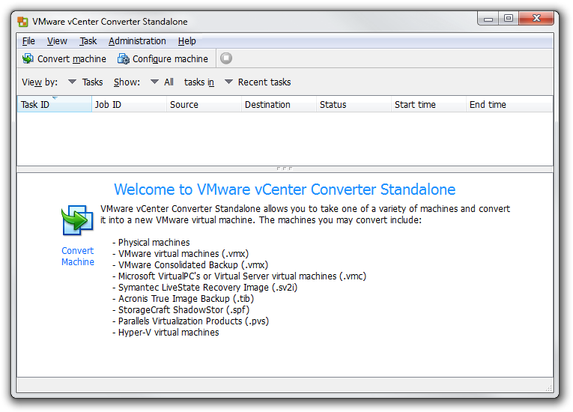
Hlavní okno VMware vCenter Converter Standalone
Krok 1 - Konverze zdrojového systému virtuálního stroje
Spusťte VMware vCenter Converter → Klikněte na možnost Convert machine v menu. vCenter Converter otevře průvodce konverzí.
V menu Select source type: vyberte možnost Backup image or third party virtual machine. Poté klikněte na tlačítko Browse... a vyberte virtuální stroj nebo obrazový soubor k převodu. V našem případě konfigurační soubor virtuálního stroje Parallels Desktop (.pvs) uložený v kontejneru .pvm, který Windows vidí jako jednoduchý adresář.
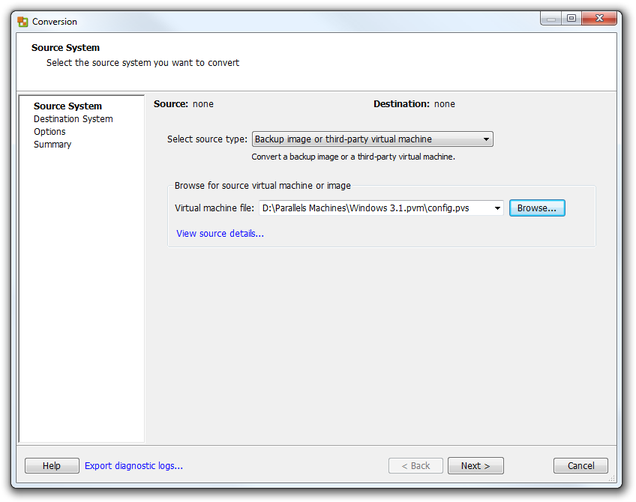 Průvodce VMware vCenter Converter Standalone Krok 1
Poté klikněte na tlačítko Další (Next).
Krok 2 - Typ cílového systému (VMware)
V menu Select Destination type: vyberte možnost VMware Workstation or other VMware virtual machine. V menu Select VMware product vyberte verzi VMware Workstation, kterou máte nainstalovanou ve svém počítači.
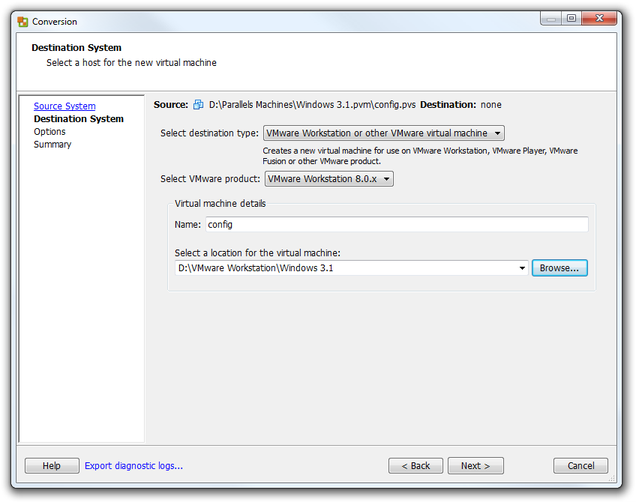
Průvodce VMware vCenter Converter Standalone Krok 2
Klikněte na tlačítko Browse... a vyberte umístění pro virtuální stroj. Klikněte na tlačítko Další (Next).
Krok 3 - Možnosti virtuálního stroje a shrnutí
V Možnostech můžete změnit nastavení virtuálního počítače. Ve výchozím nastavení jsou nastavení načtena z konfiguračního souboru převáděného virtuálního stroje. Pokud však chcete změnit nastavení virtuálního počítače, klikněte na modré tlačítko Upravit vedle skupin nastavení počítače.
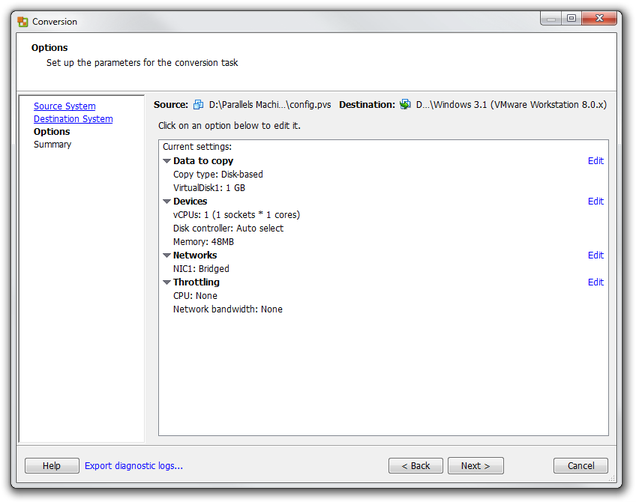
Průvodce VMware vCenter Converter Standalone Krok 3
Po dokončení nastavení počítače klikněte na tlačítko Další a vCenter Converter zobrazí přehled parametrů konverze.
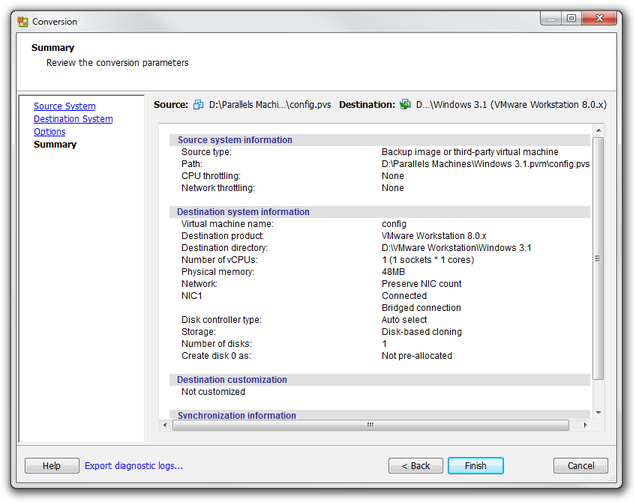
Shrnutí VMware vCenter Converter Standalone
Nyní klikněte na tlačítko Dokončit a počkejte, až bude konverze dokončena.
Krok 4 - Spuštění nového virtuálního stroje
Spusťte VMware Workstation → Přejděte do menu Soubor (File) → Otevřít... (Open...) a vyberte konfigurační soubor VMware (.vmx) ve vašem převedeném virtuálním stroji. VMware jej importuje do své knihovny virtuálních strojů.
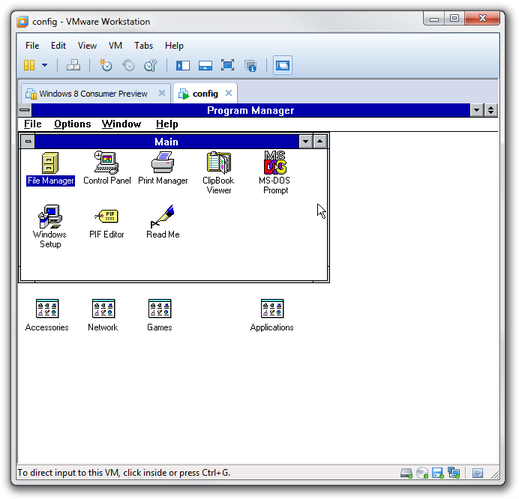
VMware Workstation spouští virtuální stroj
Nyní stiskněte možnost Zapnout tento virtuální stroj (Power on this virtual machine) a počkejte, až se nový virtuální počítač spustí.