
 Language
Extensiones relacionadas:
 VMware Workstation es una de las soluciones de virtualización de computadoras más utilizadas para Microsoft Windows. Ayuda a los usuarios a crear computadoras virtualizadas con sistemas operativos Microsoft Windows, Linux, Unix o BSD en una sola computadora física. Parallels Desktop es la misma solución pero más popular en computadoras Mac.
Si necesitas ejecutar cualquier máquina virtual de Parallels Desktop en VMware Workstation te encontrarás con un problema, porque VMware Workstation no podrá abrirla ni importarla a su formato de máquina virtual.
Sin embargo, VMware desarrolló un convertidor de máquinas virtuales llamado VMware vCenter Converter Standalone que es capaz de convertir máquinas virtuales de Parallels Desktop (extensión de archivo .pvm) al formato de archivo de disco de máquina virtual de VMware Workstation (extensión de archivo .vmdk) así como también puede convertir otras máquinas virtuales de Windows Virtual PC (.vhd), Virtual Server, Microsoft Hyper-V (.vhdx) y de imágenes de respaldo de computadora creadas por Acronis TrueImage (.tib), Symantec LiveState (.sv2i), StorageCraft ShadowStor (.spf), etc.
Cómo ejecutar una máquina virtual de Parallels Desktop en VMware Workstation
VMware vCenter Converter Standalone está disponible en el sitio web oficial de VMware de forma gratuita, solo debes completar el formulario de registro. Después de que la descarga termine, ejecuta el paquete de instalación. Espera hasta que la instalación finalice.
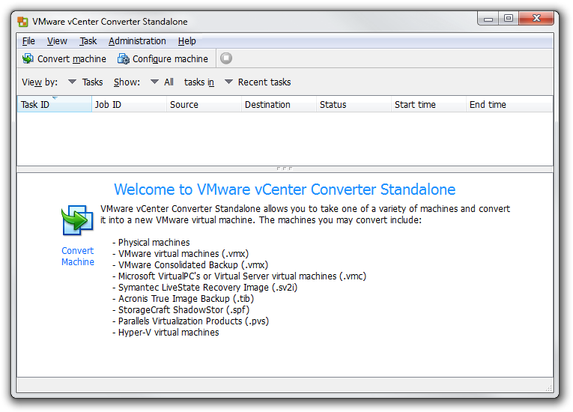
Ventana principal de VMware vCenter Converter Standalone
Paso 1 - Conversión de la máquina virtual del sistema origen
Ejecuta el VMware vCenter Converter → Haz clic en la opción Convert machine en el menú. vCenter Converter abrirá el asistente de conversión.
En el menú Select source type: selecciona la opción Backup image or third party virtual machine. Después haz clic en el botón Browse... y selecciona la máquina virtual o archivo de imagen a convertir. En nuestro caso, el archivo de configuración de la máquina virtual de Parallels Desktop (.pvs) está almacenado en un contenedor .pvm que Windows ve como un directorio simple.
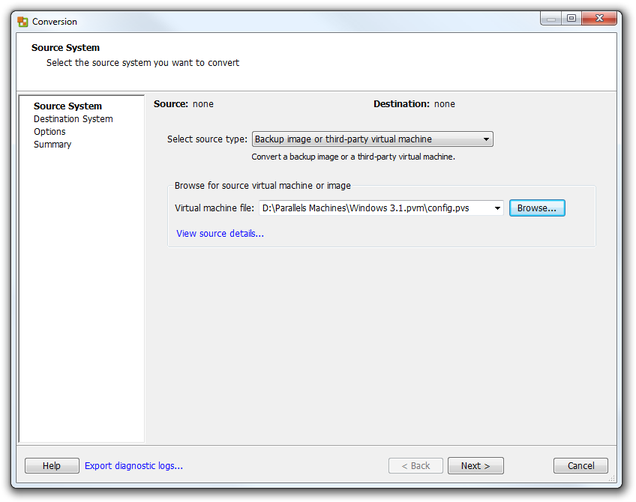 Asistente de VMware vCenter Converter Standalone Paso 1
Después de eso haz clic en el botón Siguiente.
Paso 2 - Tipo de sistema destino (VMware)
En el menú Select Destination type: selecciona la opción VMware Workstation or other VMware virtual machine. En el menú Select VMware product selecciona la versión de VMware Workstation que tienes instalada en tu computadora.
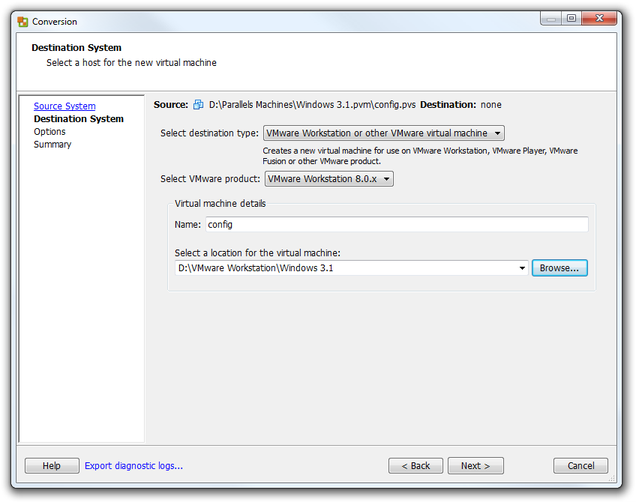
Asistente de VMware vCenter Converter Standalone Paso 2
Haz clic en el botón Browse... y selecciona una ubicación para la máquina virtual. Haz clic en el botón Siguiente.
Paso 3 - Opciones y resumen de la máquina virtual
En Opciones puedes cambiar la configuración de la computadora virtual. Por defecto, la configuración se lee del archivo de configuración de la máquina virtual convertida. Sin embargo, si deseas cambiar la configuración de la computadora virtual, haz clic en el botón azul Edit junto a los grupos de configuración de la computadora.
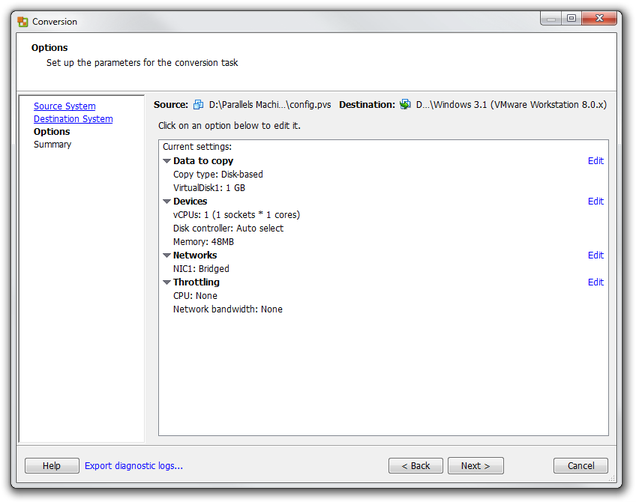
Asistente de VMware vCenter Converter Standalone Paso 3
Cuando hayas terminado la configuración de la computadora, haz clic en el botón Siguiente y vCenter Converter mostrará un resumen de los parámetros de conversión.
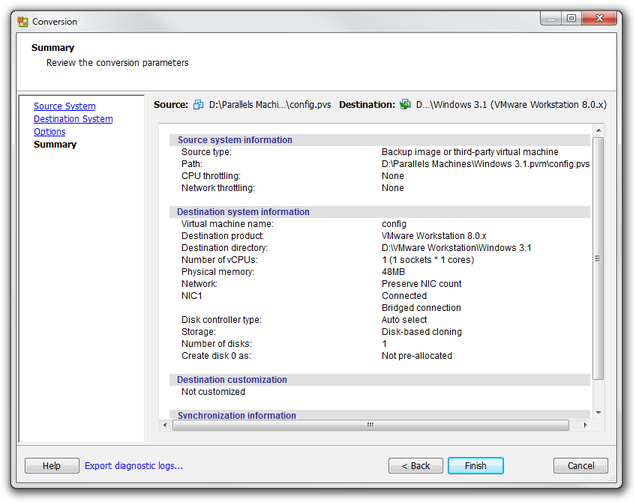
Resumen de VMware vCenter Converter Standalone
Ahora haz clic en el botón Finalizar y espera hasta que la conversión termine.
Paso 4 - Ejecutar la nueva máquina virtual
Ejecuta VMware Workstation → Ve al menú File → Open... y selecciona el archivo de configuración de VMware (.vmx) en tu máquina virtual convertida. VMware lo importará a su biblioteca de máquinas virtuales.
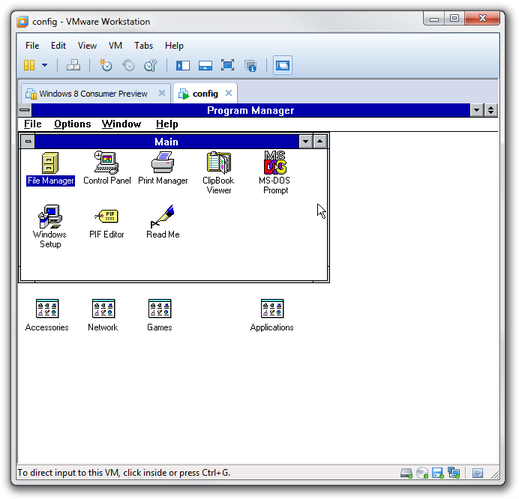
VMware Workstation ejecutando máquina virtual
Ahora presiona la opción Power on this virtual machine y espera hasta que la nueva computadora virtual arranque.