
 Language
Ekstensi terkait:
 VMware Workstation adalah salah satu solusi virtualisasi komputer yang paling banyak digunakan untuk Microsoft Windows. Ini membantu pengguna untuk membuat komputer virtual dengan sistem operasi Microsoft Windows, Linux, Unix, atau BSD pada satu komputer fisik. Parallels Desktop adalah solusi yang sama namun paling populer di komputer Mac.
Jika Anda perlu menjalankan mesin virtual Parallels Desktop di VMware Workstation, Anda akan mengalami kendala, karena VMware Workstation tidak akan dapat membuka atau mengimpor ke format mesin virtualnya.
Namun VMware mengembangkan converter mesin virtual yang disebut VMware vCenter Converter Standalone yang dapat mengonversi mesin virtual Parallels Desktop (ekstensi file .pvm) ke format file Virtual Machine Disk VMware Workstation (ekstensi file .vmdk) serta juga dapat mengonversi mesin virtual lain dari Windows Virtual PC (.vhd), Virtual Server, Microsoft Hyper-V (.vhdx) dan dari gambar backup komputer yang dibuat oleh Acronis TrueImage (.tib), Symantec LiveState (.sv2i), StorageCraft ShadowStor (.spf) dan lain-lain.
Cara menjalankan mesin virtual Parallels Desktop di VMware Workstation
VMware vCenter Converter Standalone tersedia di situs resmi VMware secara gratis, Anda hanya perlu mengisi form pendaftaran. Setelah pengunduhan selesai jalankan paket instalasinya. Tunggu hingga instalasi selesai.
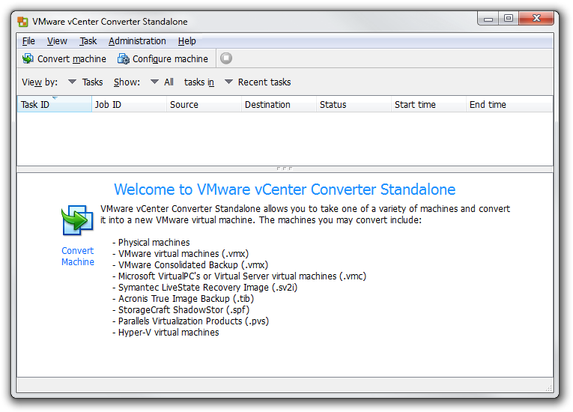
Jendela utama VMware vCenter Converter Standalone
Langkah 1 - Mengonversi mesin virtual sumber sistem
Jalankan VMware vCenter Converter → Klik opsi Convert machine di menu. vCenter Converter akan membuka wizard Konversi.
Pada menu Select source type: pilih opsi Backup image or third party virtual machine. Setelah itu Klik tombol Browse... dan pilih mesin virtual, atau file gambar yang akan dikonversi. Dalam kasus kami, file konfigurasi mesin virtual Parallels Desktop (.pvs ekstensi file) disimpan dalam wadah .pvm yang dilihat Windows sebagai direktori sederhana.
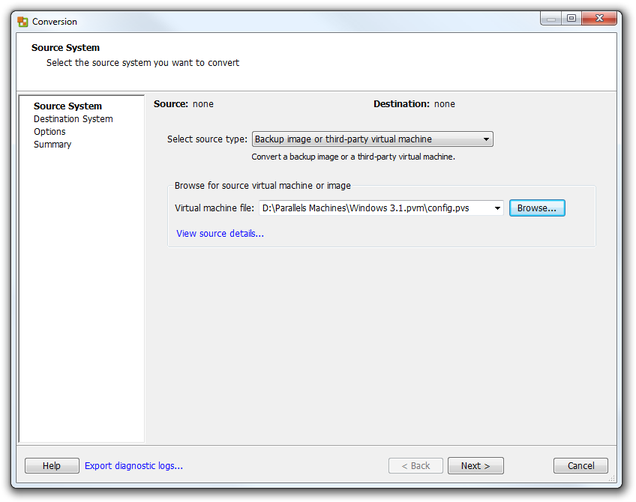 Wizard VMware vCenter Converter Standalone Langkah 1
Setelah itu klik tombol Next.
Langkah 2 - Pilih tipe sistem tujuan (VMware)
Pada menu Select Destination type: pilih opsi VMware Workstation or other VMware virtual machine. Pada menu Select VMware product pilih versi VMware Workstation yang sudah terpasang di komputer Anda.
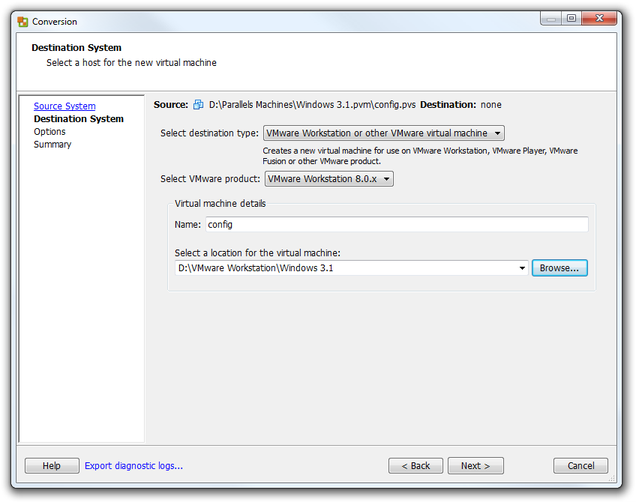
Wizard VMware vCenter Converter Standalone Langkah 2
Klik tombol Browse... dan pilih lokasi untuk mesin virtual tersebut. Klik tombol Next.
Langkah 3 - Opsi mesin virtual dan ringkasan
Pada Options Anda dapat mengubah pengaturan komputer virtual. Secara default, pengaturan dibaca dari file konfigurasi mesin virtual yang dikonversi. Namun jika Anda ingin mengubah pengaturan komputer virtual klik tombol biru Edit di samping grup pengaturan komputer.
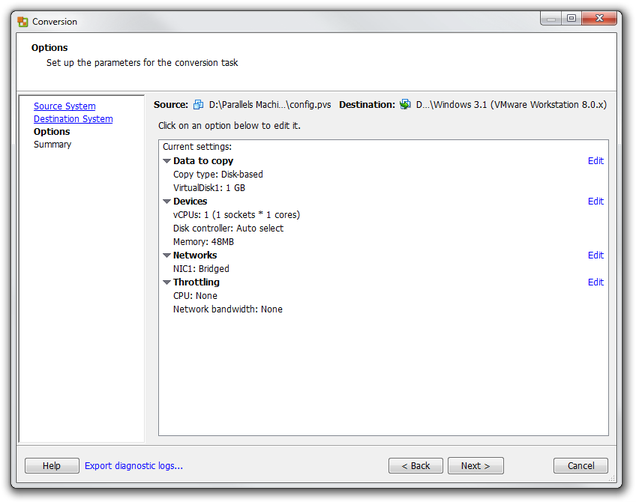
Wizard VMware vCenter Converter Standalone Langkah 3
Setelah selesai mengatur komputer, klik tombol Next dan vCenter Converter akan menampilkan ringkasan parameter konversi.
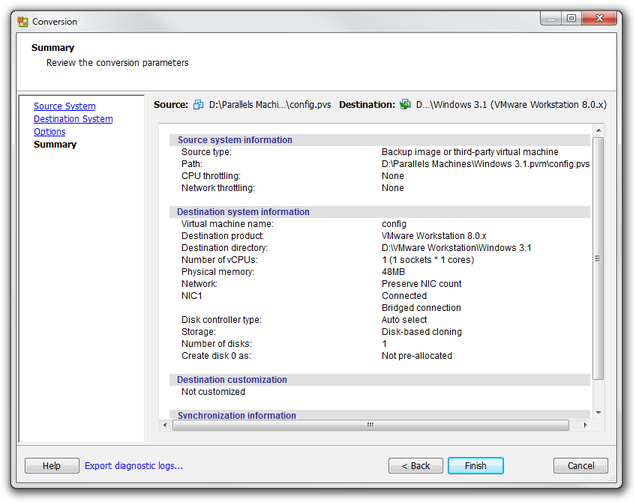
Ringkasan VMware vCenter Converter Standalone
Sekarang klik tombol Finish dan tunggu hingga proses konversi selesai.
Langkah 4 - Jalankan mesin virtual baru
Jalankan VMware Workstation → Buka menu File → Open... dan pilih file konfigurasi VMware (.vmx ekstensi file) pada mesin virtual yang sudah dikonversi. VMware akan mengimpor ke dalam perpustakaan mesin virtualnya.
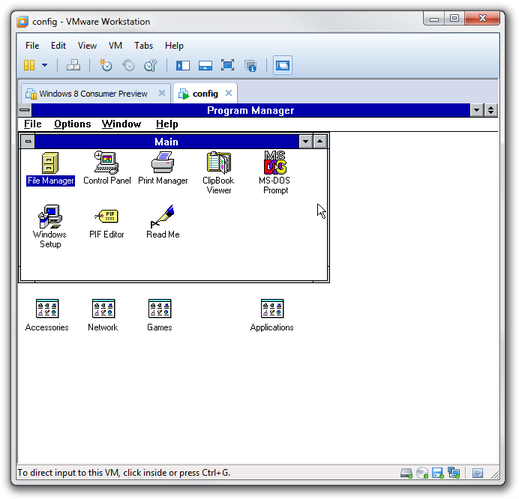
VMware Workstation menjalankan mesin virtual
Sekarang tekan opsi Power on this virtual machine dan tunggu hingga komputer virtual baru menyala.