
 Language
Powiązane rozszerzenia:
 VMware Workstation to jedna z najczęściej używanych rozwiązań do wirtualizacji komputerów dla systemu Microsoft Windows. Pomaga użytkownikom tworzyć wirtualne komputery z systemami operacyjnymi Microsoft Windows, Linux, Unix lub BSD na jednym fizycznym komputerze. Parallels Desktop to to samo rozwiązanie, ale najbardziej popularne na komputerach Mac.
Jeśli chcesz uruchomić dowolną wirtualną maszynę Parallels Desktop w VMware Workstation, natkniesz się na problem, ponieważ VMware Workstation nie będzie w stanie otworzyć ani zaimportować jej do własnego formatu wirtualnej maszyny.
Jednak VMware opracowało konwerter maszyn wirtualnych o nazwie VMware vCenter Converter Standalone, który potrafi konwertować maszyny wirtualne Parallels Desktop (plik z rozszerzeniem .pvm) do formatu pliku dysku wirtualnej maszyny VMware Workstation (plik z rozszerzeniem .vmdk) oraz potrafi konwertować inne maszyny wirtualne z Windows Virtual PC (.vhd), Virtual Server, Microsoft Hyper-V (.vhdx) i obrazów kopii zapasowych utworzonych przez Acronis TrueImage (.tib), Symantec LiveState (.sv2i), StorageCraft ShadowStor (.spf) itp.
Jak uruchomić wirtualną maszynę Parallels Desktop w VMware Workstation
VMware vCenter Converter Standalone jest dostępny na oficjalnej stronie VMware za darmo; musisz tylko wypełnić formularz rejestracyjny. Po zakończeniu pobierania uruchom pakiet instalacyjny. Poczekaj, aż instalacja zostanie zakończona.
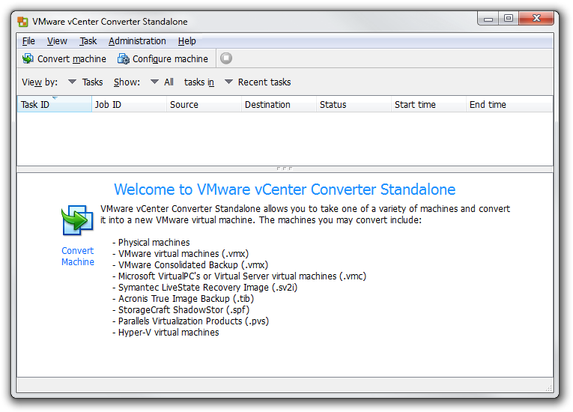
VMware vCenter Converter Standalone main window
Krok 1 - Konwersja maszyny wirtualnej źródłowego systemu
Uruchom VMware vCenter Converter → Kliknij opcję Convert machine w menu. vCenter Converter otworzy kreatora konwersji.
W menu Select source type: wybierz opcję Backup image or third party virtual machine. Następnie kliknij przycisk Browse... i wybierz maszynę wirtualną lub plik obrazu do konwersji. W naszym przypadku plik konfiguracyjny wirtualnej maszyny Parallels Desktop (.pvs) przechowywany w kontenerze .pvm, który Windows widzi jako prosty katalog.
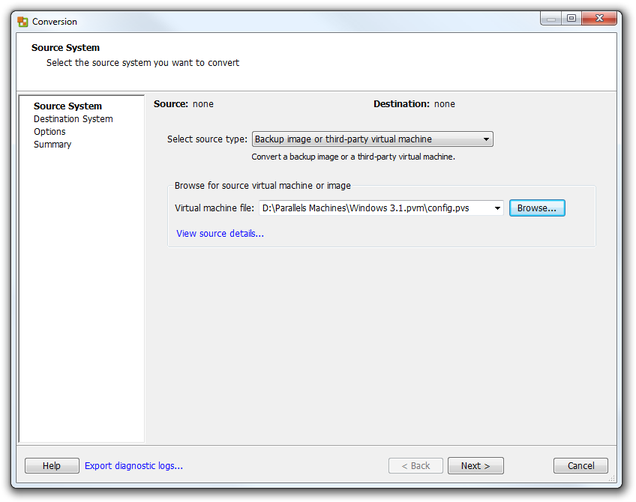 VMware vCenter Converter Standalone Wizard Step 1
Po tym kliknij przycisk Dalej.
Krok 2 - Typ systemu docelowego (VMware)
W menu Select Destination type: wybierz opcję VMware Workstation or other VMware virtual machine. W menu Select VMware product wybierz wersję VMware Workstation, którą masz zainstalowaną na swoim komputerze.
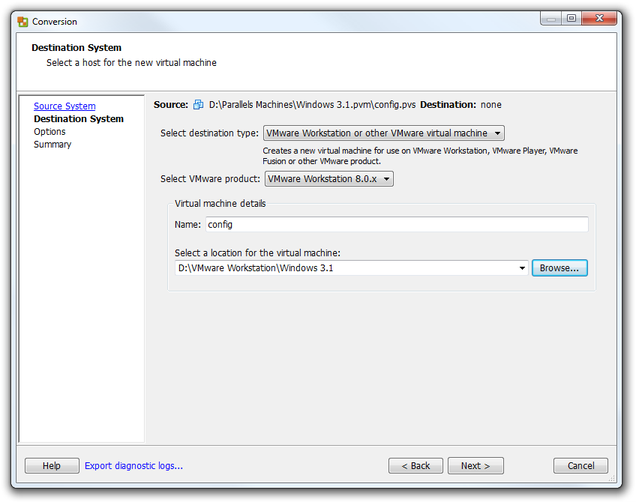
VMware vCenter Converter Standalone Wizard Step 2
Kliknij przycisk Browse... i wybierz lokalizację dla maszyny wirtualnej. Kliknij przycisk Dalej.
Krok 3 - Opcje maszyny wirtualnej i podsumowanie
W sekcji Opcje możesz zmienić ustawienia wirtualnego komputera. Domyślnie ustawienia są odczytywane z pliku konfiguracyjnego konwertowanej maszyny wirtualnej. Jeśli jednak chcesz zmienić ustawienia wirtualnego komputera, kliknij niebieski przycisk Edytuj obok grup ustawień komputera.
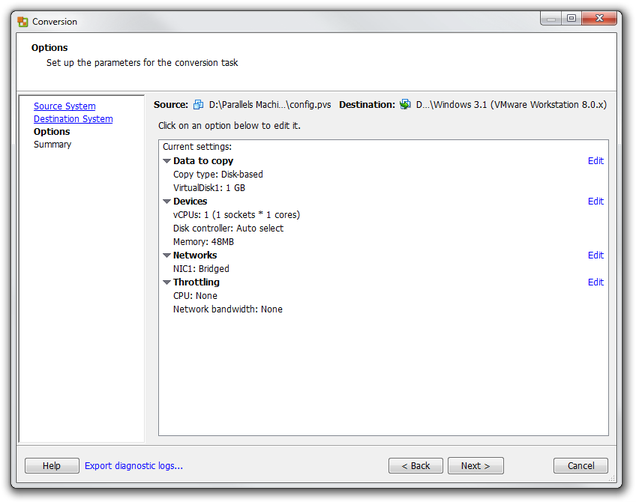
VMware vCenter Converter Standalone Wizard Step 3
Gdy zakończysz ustawienia komputera kliknij przycisk Next, a vCenter Converter pokaże podgląd parametrów konwersji.
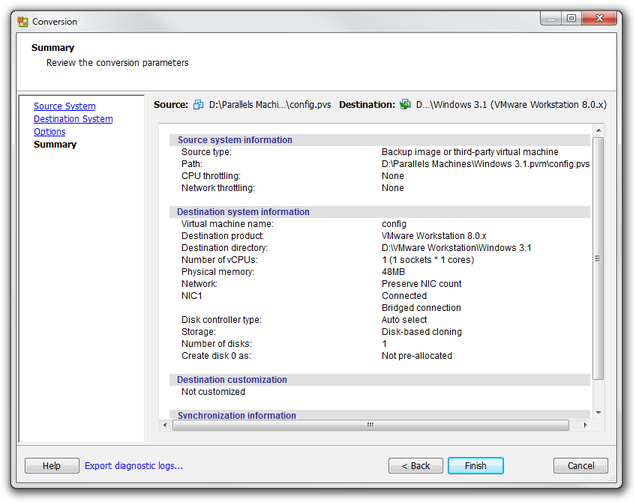
VMware vCenter Converter Standalone Summary
Teraz kliknij przycisk Finish i poczekaj, aż konwersja zostanie zakończona.
Krok 4 - Uruchom nową maszynę wirtualną
Uruchom VMware Workstation → przejdź do menu File → Open... i wybierz plik konfiguracyjny VMware (.vmx z rozszerzeniem pliku) w swoim przekonwertowanym systemie wirtualnym. VMware zaimportuje go do swojej biblioteki maszyn wirtualnych.
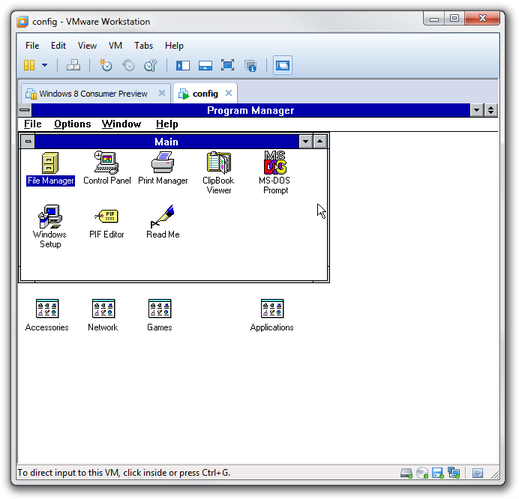
VMware Workstation uruchomiona maszyna wirtualna
Teraz wybierz opcję Włącz zasilanie tej maszyny wirtualnej i poczekaj, aż nowy wirtualny komputer się uruchomi.