
 Language
Extensions connexes:
 VMware Workstation est l'une des solutions de virtualisation informatique les plus utilisées pour Microsoft Windows. Elle aide les utilisateurs à créer des ordinateurs virtualisés avec des systèmes d'exploitation Microsoft Windows, Linux, Unix ou BSD sur un seul ordinateur physique. Parallels Desktop est la même solution mais la plus populaire sur les ordinateurs Mac.
Si vous avez besoin d'exécuter une machine virtuelle Parallels Desktop dans VMware Workstation, vous rencontrerez un obstacle, car VMware Workstation ne pourra pas l'ouvrir ni l'importer dans son format de machine virtuelle.
Cependant, VMware a développé un convertisseur de machines virtuelles appelé VMware vCenter Converter Standalone capable de convertir les machines virtuelles Parallels Desktop (extension de fichier .pvm) au format de fichier VMware Workstation Virtual Machine Disk (extension de fichier .vmdk) ainsi qu'il peut également convertir d'autres machines virtuelles depuis Windows Virtual PC (.vhd), Virtual Server, Microsoft Hyper-V (.vhdx) et depuis des images de sauvegarde informatique créées par Acronis TrueImage (.tib), Symantec LiveState (.sv2i), StorageCraft ShadowStor (.spf) etc.
Comment exécuter une machine virtuelle Parallels Desktop dans VMware Workstation
VMware vCenter Converter Standalone est disponible gratuitement sur le site officiel de VMware, vous devez seulement remplir le formulaire d'inscription. Une fois le téléchargement terminé, lancez le package d'installation. Attendez que l'installation soit terminée.
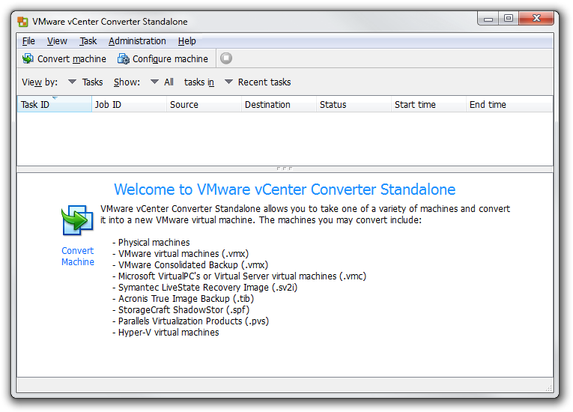
Fenêtre principale de VMware vCenter Converter Standalone
Étape 1 - Conversion de la machine virtuelle du système source
Lancez le VMware vCenter Converter → Cliquez sur l'option Convert machine dans le menu. vCenter Converter ouvrira l'assistant de conversion.
Dans le menu Select source type : sélectionnez l'option Backup image or third party virtual machine. Ensuite, Cliquez sur le bouton Browse... et sélectionnez la machine virtuelle ou le fichier image à convertir. Dans notre cas, le fichier de configuration de la machine virtuelle Parallels Desktop (.pvs) est stocké dans un conteneur .pvm que Windows considère comme un simple répertoire.
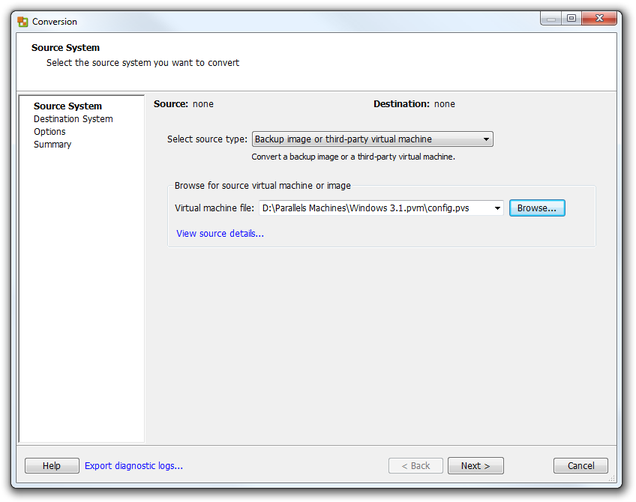 Assistant VMware vCenter Converter Standalone Étape 1
Après cela, cliquez sur le bouton Suivant.
Étape 2 - Type de système de destination (VMware)
Dans le menu Select Destination type : sélectionnez l'option VMware Workstation or other VMware virtual machine. Dans le menu Select VMware product, choisissez la version de VMware Workstation que vous avez installée sur votre ordinateur.
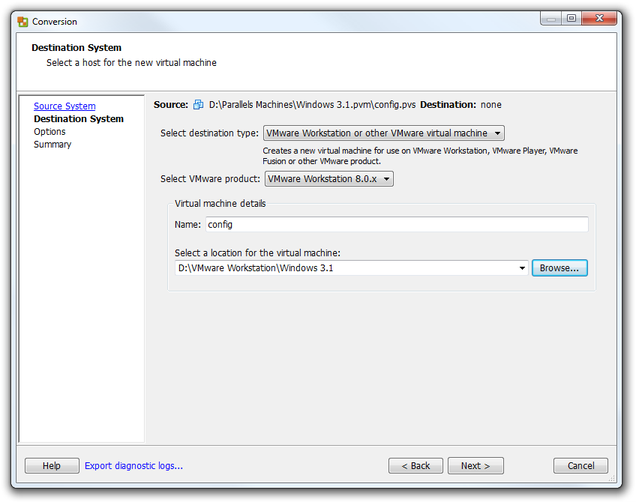
Assistant VMware vCenter Converter Standalone Étape 2
Cliquez sur le bouton Browse... et sélectionnez un emplacement pour la machine virtuelle. Cliquez sur le bouton Suivant.
Étape 3 - Options et résumé de la machine virtuelle
Dans Options, vous pouvez modifier les paramètres de l'ordinateur virtuel. Par défaut, les paramètres sont lus à partir du fichier de configuration de la machine virtuelle convertie. Cependant, si vous souhaitez modifier les paramètres de l'ordinateur virtuel, cliquez sur le bouton bleu Modifier à côté des groupes de paramètres de l'ordinateur.
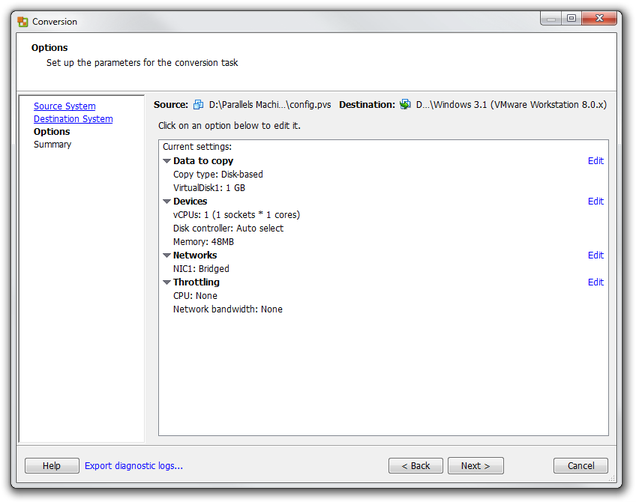
Assistant VMware vCenter Converter Standalone Étape 3
Lorsque vous avez terminé les réglages de l'ordinateur, cliquez sur le bouton Suivant et vCenter Converter affichera un récapitulatif des paramètres de conversion.
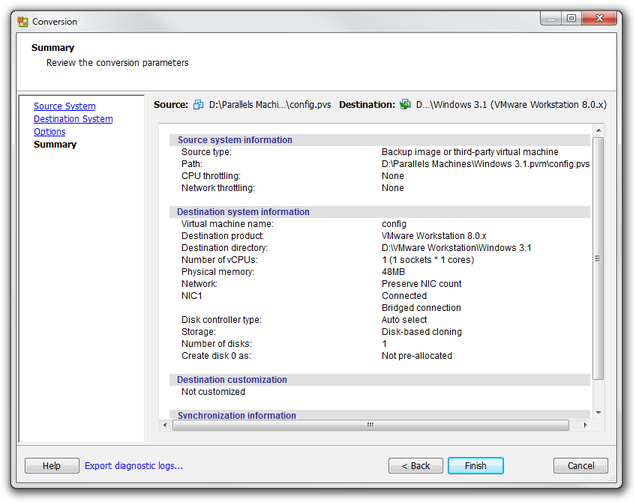
Récapitulatif VMware vCenter Converter Standalone
Maintenant, cliquez sur le bouton Terminer et attendez que la conversion soit terminée.
Étape 4 - Exécuter la nouvelle machine virtuelle
Lancez VMware Workstation → Allez dans le menu Fichier → Ouvrir... et sélectionnez le fichier de configuration VMware (.vmx) de votre machine virtuelle convertie. VMware l'importera dans sa bibliothèque de machines virtuelles.
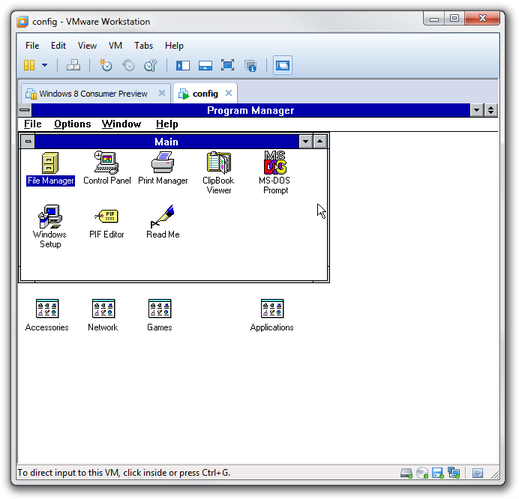
VMware Workstation exécutant une machine virtuelle
Maintenant, appuyez sur l'option Mettre sous tension cette machine virtuelle et attendez que le nouvel ordinateur virtuel démarre.