
 Language
Verwandte Erweiterungen:
 VMware Workstation ist eine der am häufigsten verwendeten Virtualisierungslösungen für Microsoft Windows. Es hilft Benutzern, virtualisierte Computer mit Microsoft Windows, Linux, Unix oder BSD Betriebssystemen auf einem physischen Computer zu erstellen. Parallels Desktop ist die gleiche Lösung, aber am beliebtesten auf Mac-Computern.
Wenn Sie eine Parallels Desktop virtuelle Maschine in VMware Workstation ausführen müssen, stoßen Sie auf ein Problem, da VMware Workstation diese nicht öffnen oder in sein virtuelles Maschinenformat importieren kann.
VMware hat jedoch einen Virtual Machine Converter namens VMware vCenter Converter Standalone entwickelt, der in der Lage ist, Parallels Desktop virtuelle Maschinen (Dateiendung .pvm) in das VMware Workstation Virtual Machine Disk Dateiformat (Dateiendung .vmdk) zu konvertieren und auch andere virtuelle Maschinen von Windows Virtual PC (.vhd), Virtual Server, Microsoft Hyper-V (.vhdx) sowie von Computer-Backup-Images erstellt mit Acronis TrueImage (.tib), Symantec LiveState (.sv2i), StorageCraft ShadowStor (.spf) usw. zu konvertieren.
Wie man eine Parallels Desktop virtuelle Maschine in VMware Workstation ausführt
VMware vCenter Converter Standalone ist kostenlos auf der offiziellen VMware-Website verfügbar, Sie müssen nur das Registrierungsformular ausfüllen. Nach Abschluss des Downloads führen Sie das Installationspaket aus. Warten Sie, bis die Installation abgeschlossen ist.
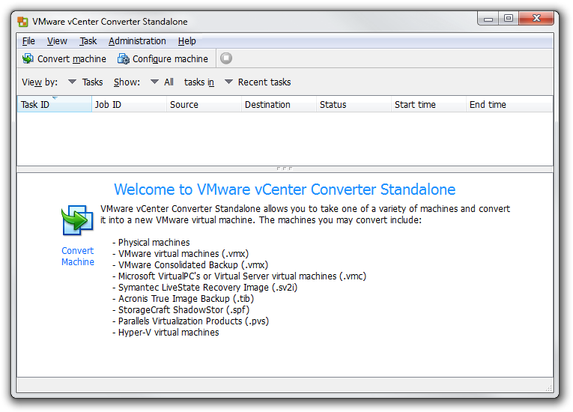
Hauptfenster von VMware vCenter Converter Standalone
Schritt 1 – Quelle System virtuelle Maschine konvertieren
Starten Sie den VMware vCenter Converter → Klicken Sie auf die Option Convert machine im Menü. Der vCenter Converter öffnet den Konvertierungs-Assistenten.
Im Menü Select source type: wählen Sie die Option Backup image or third party virtual machine. Klicken Sie danach auf die Schaltfläche Browse... und wählen Sie die virtuelle Maschine oder das Image zur Konvertierung aus. In unserem Fall ist die Konfigurationsdatei der Parallels Desktop virtuellen Maschine (.pvs Dateiendung) in einem .pvm-Container gespeichert, den Windows als einfachen Ordner darstellt.
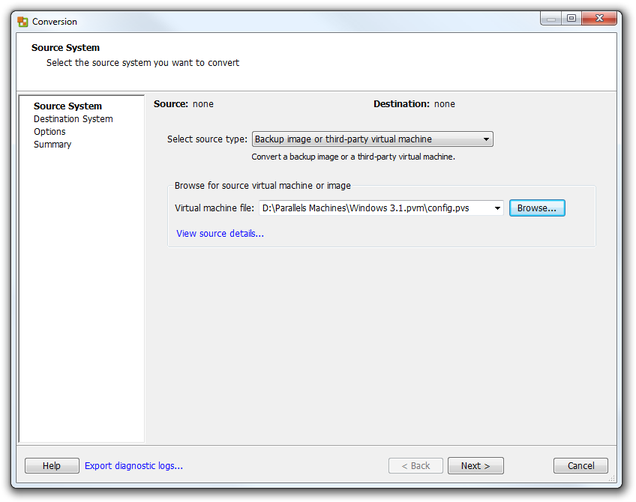 VMware vCenter Converter Standalone Assistent Schritt 1
Danach klicken Sie auf die Schaltfläche Weiter.
Schritt 2 – Zielsystemtyp (VMware)
Im Menü Select Destination type: wählen Sie VMware Workstation or other VMware virtual machine. Im Menü Select VMware product wählen Sie die Version von VMware Workstation, die auf Ihrem Rechner installiert ist.
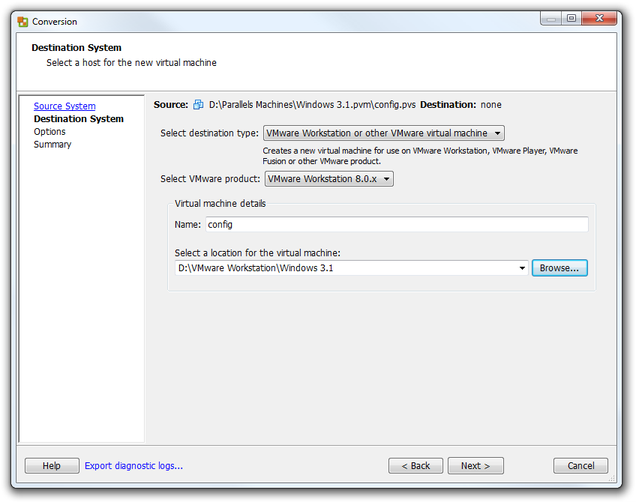
VMware vCenter Converter Standalone Assistent Schritt 2
Klicken Sie auf die Schaltfläche Browse... und wählen Sie einen Speicherort für die virtuelle Maschine aus. Klicken Sie dann auf Weiter.
Schritt 3 – Optionen und Zusammenfassung der virtuellen Maschine
In den Optionen können Sie die Einstellungen der virtuellen Maschine ändern. Standardmäßig werden die Einstellungen aus der Konfigurationsdatei der zu konvertierenden virtuellen Maschine übernommen. Wenn Sie jedoch die Einstellungen ändern möchten, klicken Sie auf die blaue Schaltfläche „Edit“ neben den Gruppen der Computereinstellungen.
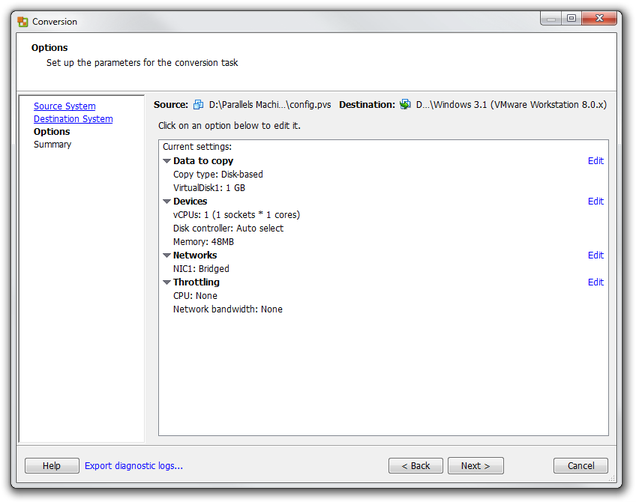
VMware vCenter Converter Standalone Assistent Schritt 3
Sobald Sie die Einstellungen abgeschlossen haben, klicken Sie auf die Schaltfläche Next und der vCenter Converter zeigt eine Übersicht der Konvertierungsparameter an.
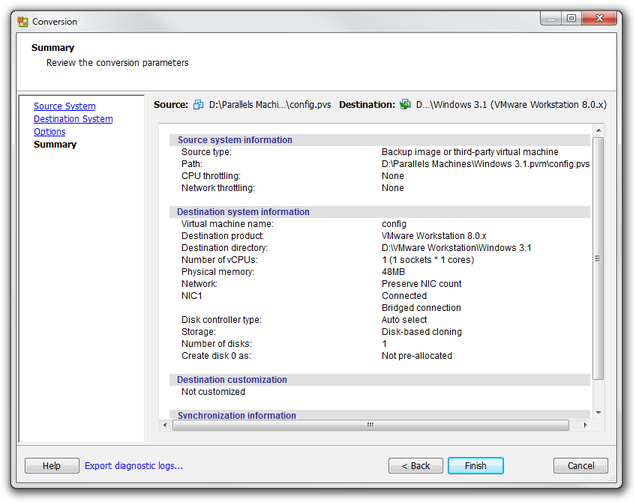
Übersicht VMware vCenter Converter Standalone
Jetzt klicken Sie auf die Schaltfläche Finish und warten Sie, bis die Konvertierung abgeschlossen ist.
Schritt 4 – Neue virtuelle Maschine starten
Starten Sie VMware Workstation → Gehen Sie zum Menü Datei → Öffnen... und wählen Sie die VMware-Konfigurationsdatei (.vmx Dateiendung) Ihrer konvertierten virtuellen Maschine aus. VMware importiert diese dann in seine virtuelle Maschinenbibliothek.
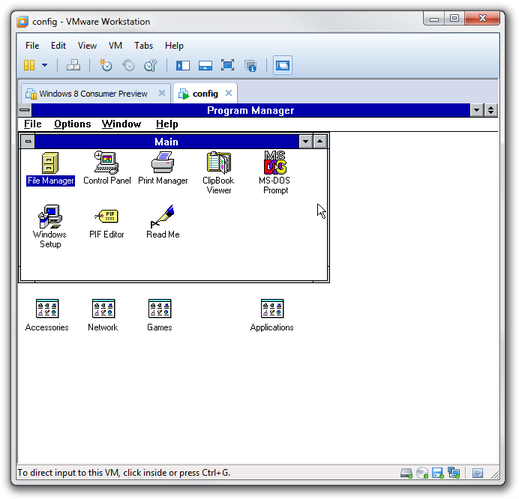
VMware Workstation führt virtuelle Maschine aus
Drücken Sie nun die Option „Power on this virtual machine“ und warten Sie, bis der neue virtuelle Computer gestartet ist.