
 Language
Estensioni correlate:
 VMware Workstation è una delle soluzioni di virtualizzazione per computer più utilizzate per Microsoft Windows. Aiuta gli utenti a creare computer virtualizzati con sistemi operativi Microsoft Windows, Linux, Unix o BSD su un unico computer fisico. Parallels Desktop è la stessa soluzione ma più popolare sui computer Mac.
Se hai bisogno di eseguire una qualsiasi macchina virtuale Parallels Desktop in VMware Workstation incontrerai un problema, perché VMware Workstation non sarà in grado di aprirla o importarla nel suo formato di macchina virtuale.
Tuttavia VMware ha sviluppato un convertitore di macchine virtuali chiamato VMware vCenter Converter Standalone, in grado di convertire macchine virtuali Parallels Desktop (estensione file .pvm) in formato file disco macchina virtuale di VMware Workstation (estensione file .vmdk), oltre ad essere in grado di convertire altre macchine virtuali da Windows Virtual PC (.vhd), Virtual Server, Microsoft Hyper-V (.vhdx) e da immagini di backup di computer create da Acronis TrueImage (.tib), Symantec LiveState (.sv2i), StorageCraft ShadowStor (.spf) ecc.
Come eseguire una macchina virtuale Parallels Desktop in VMware Workstation
VMware vCenter Converter Standalone è disponibile gratuitamente sul sito ufficiale VMware, devi solo compilare il modulo di registrazione. Dopo il completamento del download esegui il pacchetto di installazione. Attendi che l’installazione sia completata.
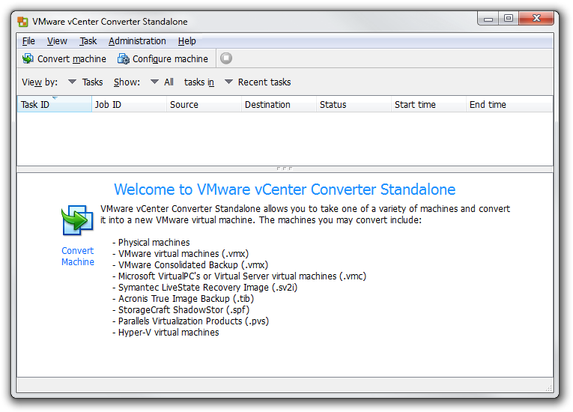
Finestra principale di VMware vCenter Converter Standalone
Passo 1 - Conversione della macchina virtuale del sistema sorgente
Avvia il VMware vCenter Converter → Clicca su Convert machine nel menu. Il vCenter Converter aprirà la procedura guidata di conversione.
Nel menu Select source type: seleziona l’opzione Backup image or third party virtual machine. Dopodiché clicca sul pulsante Browse... e seleziona la macchina virtuale o il file immagine da convertire. Nel nostro caso il file di configurazione della macchina virtuale Parallels Desktop (.pvs estensione file) è contenuto in un contenitore .pvm che Windows considera come una semplice directory.
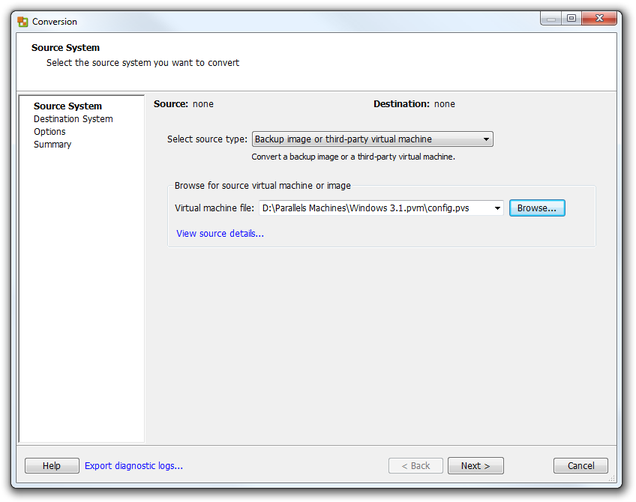 Procedura guidata VMware vCenter Converter Standalone Passo 1
Dopo di che clicca sul pulsante Avanti (Next).
Passo 2 - Tipo di sistema di destinazione (VMware)
Nel menu Select Destination type: seleziona l’opzione VMware Workstation or other VMware virtual machine. Nel menu Select VMware product seleziona la versione di VMware Workstation che hai installato sul tuo computer.
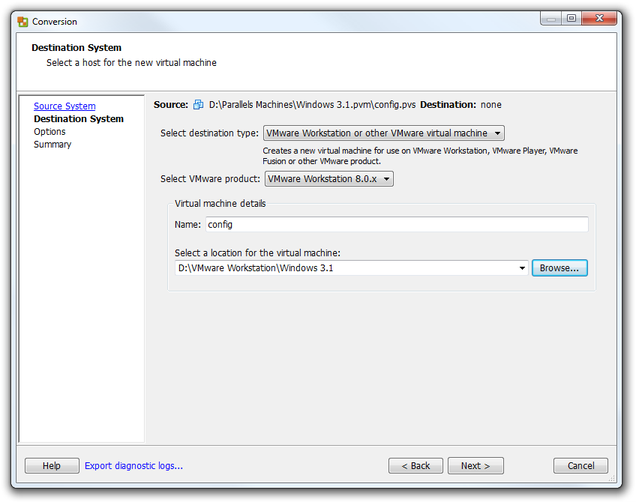
Procedura guidata VMware vCenter Converter Standalone Passo 2
Clicca sul pulsante Browse... e seleziona una posizione per la macchina virtuale. Clicca sul pulsante Avanti (Next).
Passo 3 - Opzioni della macchina virtuale e riepilogo
In Opzioni puoi cambiare le impostazioni del computer virtuale. Per impostazione predefinita, le impostazioni vengono lette dal file di configurazione della macchina virtuale convertita. Tuttavia se vuoi modificare le impostazioni della macchina virtuale clicca sul pulsante blu Modifica (Edit) accanto ai gruppi di impostazioni del computer.
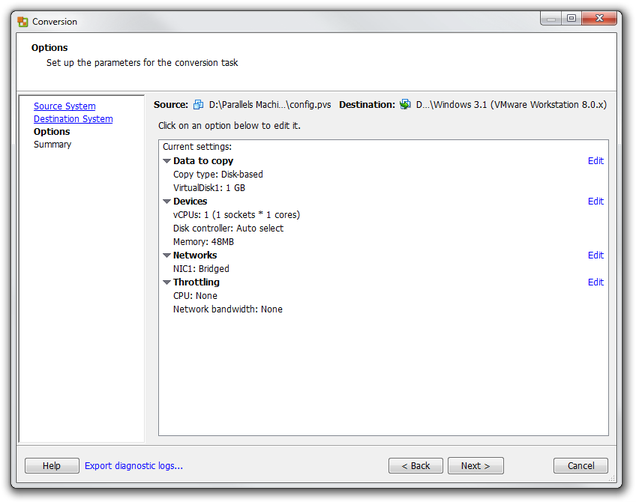
Procedura guidata VMware vCenter Converter Standalone Passo 3
Quando hai finito con le impostazioni del computer clicca sul pulsante Avanti e il vCenter Converter mostrerà il riepilogo dei parametri di conversione.
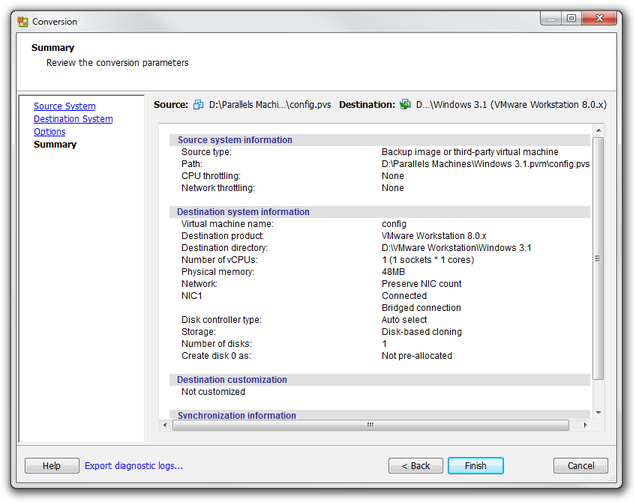
Riepilogo VMware vCenter Converter Standalone
Ora clicca sul pulsante Fine (Finish) e attendi che la conversione venga completata.
Passo 4 - Esecuzione della nuova macchina virtuale
Avvia VMware Workstation → Vai al menu File → Open... e seleziona il file di configurazione VMware (.vmx estensione file) della macchina virtuale convertita. VMware lo importerà nella sua libreria di macchine virtuali.
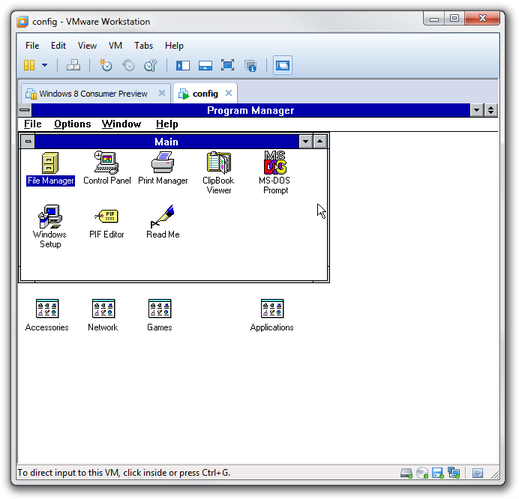
VMware Workstation con macchina virtuale in esecuzione
Ora premi l’opzione Accendi questa macchina virtuale e attendi che il nuovo computer virtuale si avvii.