
 Language
Extensões relacionadas:
 VMware Workstation é uma das soluções de virtualização de computadores mais utilizadas para Microsoft Windows. Ele ajuda os usuários a criar computadores virtualizados com sistemas operacionais Microsoft Windows, Linux, Unix ou BSD em um computador físico. Parallels Desktop é a mesma solução, mas mais popular em computadores Mac.
Se você precisar executar qualquer máquina virtual do Parallels Desktop no VMware Workstation, terá um problema, pois o VMware Workstation não será capaz de abri-la ou importá-la para seu formato de máquina virtual.
No entanto, a VMware desenvolveu um conversor de máquinas virtuais chamado VMware vCenter Converter Standalone que é capaz de converter máquinas virtuais do Parallels Desktop (extensão de arquivo .pvm) para o formato de arquivo VMware Workstation Virtual Machine Disk (extensão de arquivo .vmdk), assim como também pode converter outras máquinas virtuais do Windows Virtual PC (.vhd), Virtual Server, Microsoft Hyper-V (.vhdx) e de imagens de backup de computador criadas pelo Acronis TrueImage (.tib), Symantec LiveState (.sv2i), StorageCraft ShadowStor (.spf) etc.
Como executar máquina virtual do Parallels Desktop no VMware Workstation
VMware vCenter Converter Standalone está disponível gratuitamente no site oficial da VMware, você só precisa preencher o formulário de registro. Após o download ser concluído, execute o pacote de instalação. Aguarde até que a instalação seja finalizada.
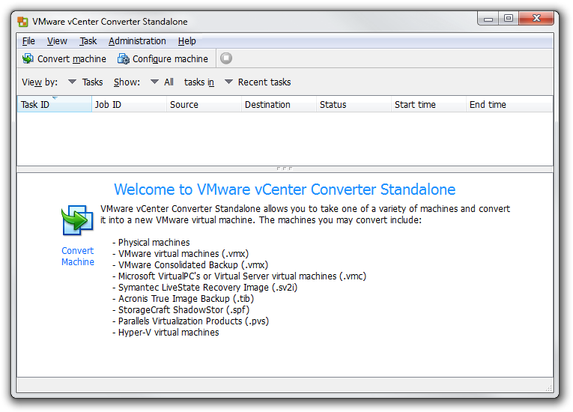
Janela principal do VMware vCenter Converter Standalone
Etapa 1 - Conversão da máquina virtual do sistema fonte
Execute o VMware vCenter Converter → Clique na opção Convert machine no menu. O vCenter Converter abrirá o assistente de conversão.
No menu Select source type: selecione a opção Backup image or third party virtual machine. Depois disso, Clique no botão Browse... e selecione a máquina virtual ou arquivo de imagem para converter. No nosso caso, o arquivo de configuração da máquina virtual do Parallels Desktop (.pvs) está armazenado em um contêiner .pvm, que o Windows vê como um diretório simples.
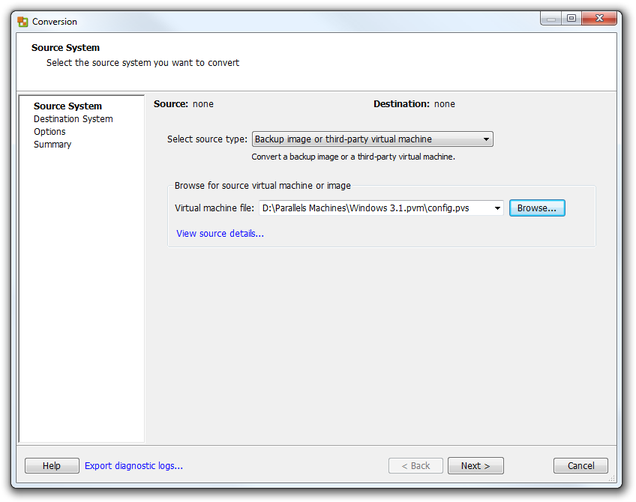 Assistente do VMware vCenter Converter Standalone Passo 1
Depois disso, clique no botão Next.
Etapa 2 - Tipo do sistema de destino (VMware)
No menu Select Destination type: selecione a opção VMware Workstation or other VMware virtual machine. No menu Select VMware product, selecione a versão do VMware Workstation que você tem instalado em seu computador.
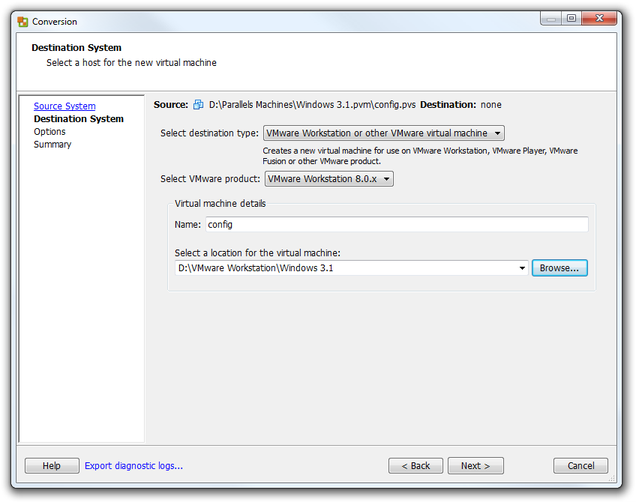
Assistente do VMware vCenter Converter Standalone Passo 2
Clique no botão Browse... e selecione uma localização para a máquina virtual. Clique no botão Next.
Etapa 3 - Opções e resumo da máquina virtual
Em Options você pode alterar as configurações do computador virtual. Por padrão, as configurações são lidas do arquivo de configuração da máquina virtual convertida. No entanto, se quiser alterar as configurações do computador virtual, clique no botão azul Edit próximo aos grupos de configurações do computador.
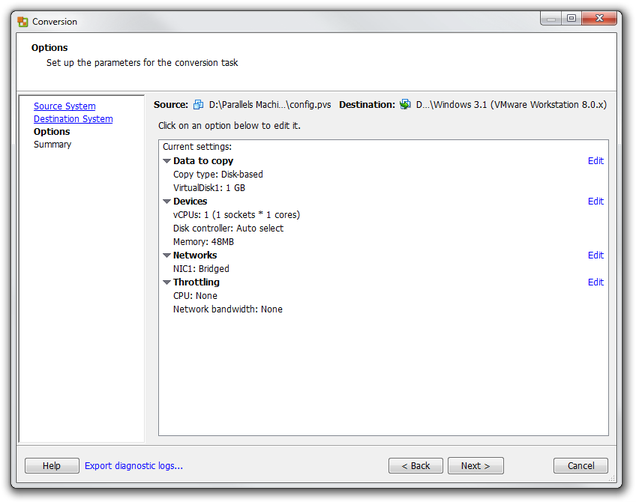
Assistente do VMware vCenter Converter Standalone Passo 3
Quando terminar de configurar o computador, clique no botão Next e o vCenter Converter mostrará a revisão dos parâmetros de conversão.
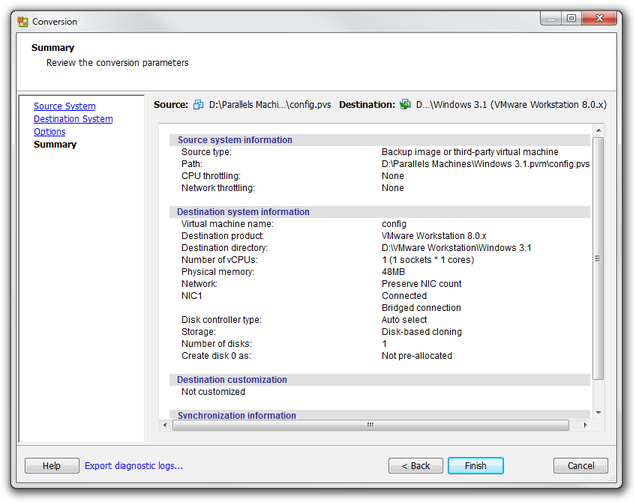
Resumo do VMware vCenter Converter Standalone
Agora, clique no botão Finish e aguarde até que a conversão seja concluída.
Etapa 4 - Executar nova máquina virtual
Execute o VMware Workstation → Vá ao menu File → Open... e selecione o arquivo de configuração do VMware (.vmx) da sua máquina virtual convertida. O VMware irá importá-la para sua biblioteca de máquinas virtuais.
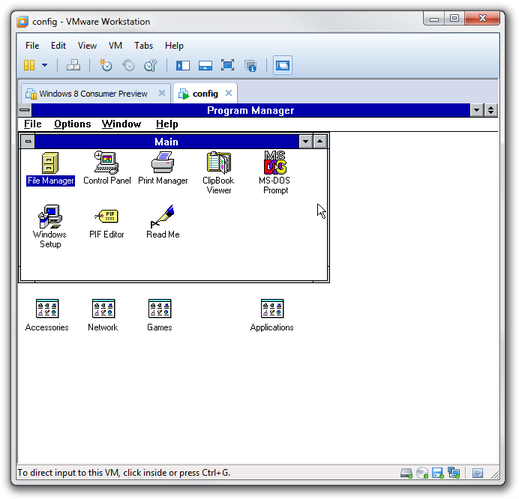
VMware Workstation executando máquina virtual
Agora pressione a opção Power on this virtual machine e aguarde até que o novo computador virtual seja inicializado.