
 Language
Verwandte Erweiterungen:
TIP: Untertitel für Ihre Filme und Fernsehsendungen
 Filme oder Fernsehsendungen anzuschauen ist für viele Computernutzer eine sehr beliebte Beschäftigung. Wenn Ihre Muttersprache nicht Englisch ist und Ihr Film nicht in Ihre Sprache lokalisiert wurde, benötigen Sie Untertitel, um ihn zu verstehen, besonders wenn Ihre Sprachkenntnisse nicht die besten sind.
Untertitel sind im Internet sehr verbreitet und beliebt. Während erfahrene Nutzer damit keine Probleme haben, können weniger versierte Computernutzer durch die Anforderungen, um Filme mit Untertiteln erfolgreich anzuschauen, leicht überfordert sein.
Angesichts der vielen Fragen, die wir zu Untertiteldateien, wie man Untertitel sieht, wie man Filme mit Untertiteln anschaut, wie man Untertitel benutzt, Untertitel-Anleitung, Untertitel anzeigen, wie man Filmuntertitel konvertiert usw. erhalten, haben wir beschlossen, unseren Besuchern eine kleine Untertitel-Anleitung zu erstellen, damit auch die ungeübtesten Computernutzer Filme mit Untertiteln problemlos abspielen können.
Dieser Artikel behandelt die Grundlagen zu Untertiteln im Allgemeinen, wie man Untertitel findet, grundlegende Tipps zum Bearbeiten und Konvertieren von Untertiteln und beschreibt abschließend, wie Sie Filme mit Untertiteln mit dem beliebten und einfach zu bedienenden VLC Player ansehen können, der sowohl für Windows- als auch Mac-Nutzer sowie für mobile Plattformen verfügbar ist.
Über Untertiteldateien
Generell sind Untertitel sehr kleine Textdateien, die Text enthalten, der zu bestimmten Zeitpunkten angezeigt wird, während das Video mit einem Media Player abgespielt wird.
Es existieren Dutzende verschiedene Dateitypen, aber Sie werden höchstwahrscheinlich hauptsächlich auf zwei Typen stoßen, z.B. SRT Untertitel und SUB Untertitel. Wenn Sie also nach Untertiteln suchen, sollten Sie nach diesen beiden Formaten Ausschau halten, da sie von Media Playern weitgehend unterstützt werden.
Manche Untertitel sind bereits im Video eingebettet und Sie müssen keine neuen herunterladen, aber besonders bei älteren Filmen liegen Video und Untertitel oft in getrennten Dateien vor.
Untertitel suchen
Falls Ihr Film nicht bereits mit Untertiteln geliefert wird (prüfen Sie den Ordner auf eventuell vorhandene Untertiteldateien) oder diese in einer anderen Sprache sind als gewünscht, müssen Sie im Internet nach den passenden Untertiteln suchen.
Es gibt viele Quellen im Internet, die Tausende Untertitel in verschiedenen Sprachen für eine große Anzahl von alten und neuen Filmen anbieten. Hier ist eine Liste der bekanntesten und größten Datenbanken:
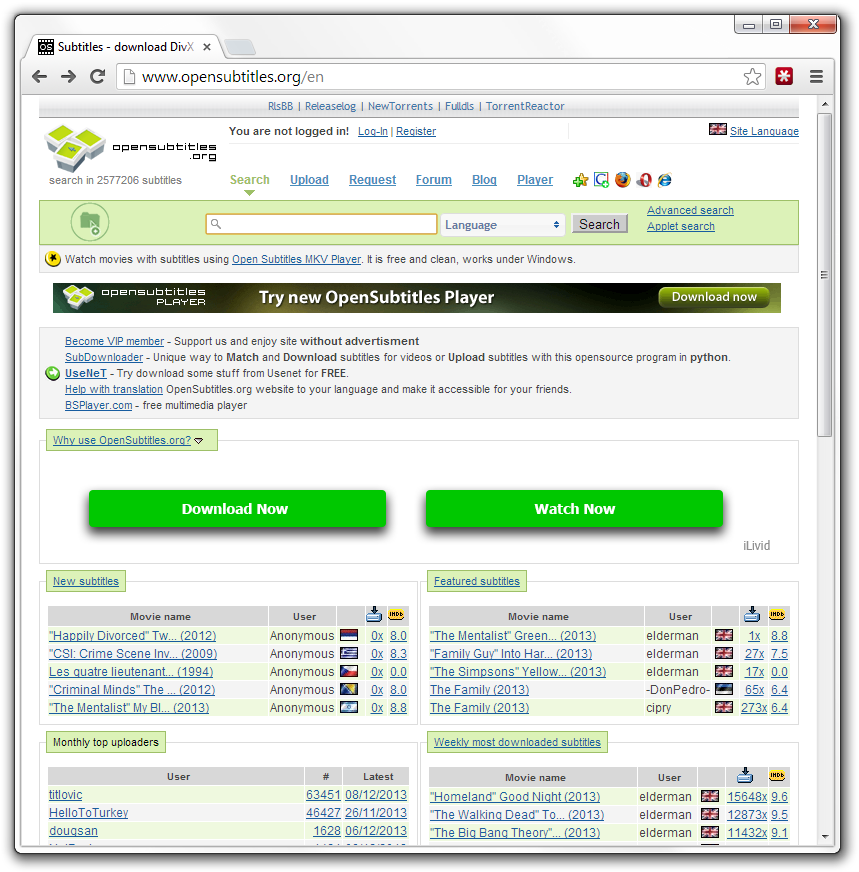 Typische Untertitel-Datenbank - opensubtitles.org
Natürlich gibt es eventuell weitere ähnliche Webseiten, die sich mit Untertiteln beschäftigen, aber wenn Sie die benötigten Untertitel auf diesen Seiten nicht finden, werden Sie sie höchstwahrscheinlich nirgendwo finden.
Beim Herunterladen von Untertiteln sollten Sie besonders auf den Dateinamen achten, da dieser zu Ihrem Video passen sollte. Für die beste Kompatibilität sollten Sie immer versuchen, genau passende Untertitel für Ihre Videos zu finden.
Der VLC Player bietet ein spezielles Plugin, das automatisch nach Untertiteln für aktuell gespielte Videos sucht, entweder anhand des Dateinamens oder eines Hashwerts.
Arbeiten mit Untertiteln
Manchmal finden Sie nicht genau die passenden Untertitel, die Sie benötigen. Diese könnten zwar für denselben Film sein, aber für ein anderes Video, was zu allerlei Problemen führen kann wie asynchrone Untertitel zum Video, fehlende Untertitel (erweiterte Version vs. normale Version) usw.
Eine der häufigsten Situationen ist, dass Sie Untertitel finden, die mit CD1, CD2 usw. gekennzeichnet sind, Sie aber nur eine Videodatei haben. Außerdem könnten Untertitel im Format vorliegen, das Ihr Media Player nicht unterstützt, weshalb Sie diese in ein anderes, gebräuchlicheres Format konvertieren müssen.
Die Lösung liegt in verschiedenen Tools zum Bearbeiten oder Synchronisieren von Untertiteln, mit denen Sie Ihre Probleme in der Regel schnell beheben können.
Weitere Informationen zum Erstellen, Bearbeiten oder Konvertieren von Untertiteln finden Sie in einem unserer älteren Artikel mit dem Titel Wie man Video-Untertitel erstellt.
Filme mit Untertiteln ansehen
Wir haben uns für diesen Artikel für den VLC Media Player entschieden, einfach weil er leicht zu bedienen ist, auf allen Plattformen, auch mobilen, funktioniert, automatisch nach Updates sucht, alle notwendigen Codecs hat, ohne dass man wissen muss, was sie sind, und weil er kostenlos ist. Also laden Sie ihn herunter und installieren Sie ihn, falls noch nicht geschehen.
Davon abgesehen ist das Prinzip bezüglich Untertiteln in allen Media Playern ziemlich ähnlich, verwenden Sie also gerne das Programm, das Sie für geeignet halten.
Untertitel im VLC Player öffnen
Untertitel zu verwenden ist im Allgemeinen sehr einfach. Wenn Sie sowohl den Film als auch die Untertitel haben, starten Sie einfach die Wiedergabe des Films und klicken im VLC Player auf die Funktion Untertitel → Untertitel-Datei hinzufügen. Suchen Sie Ihre Untertitel und öffnen Sie diese. Nun sollten sie während der Wiedergabe sichtbar sein.
Das Gleiche lässt sich auch machen, indem Sie mit der rechten Maustaste irgendwo auf dem Film-Bildschirm klicken und im Kontextmenü die Funktion Untertitel → Untertitel-Datei hinzufügen auswählen, wie im Screenshot unten zu sehen ist.
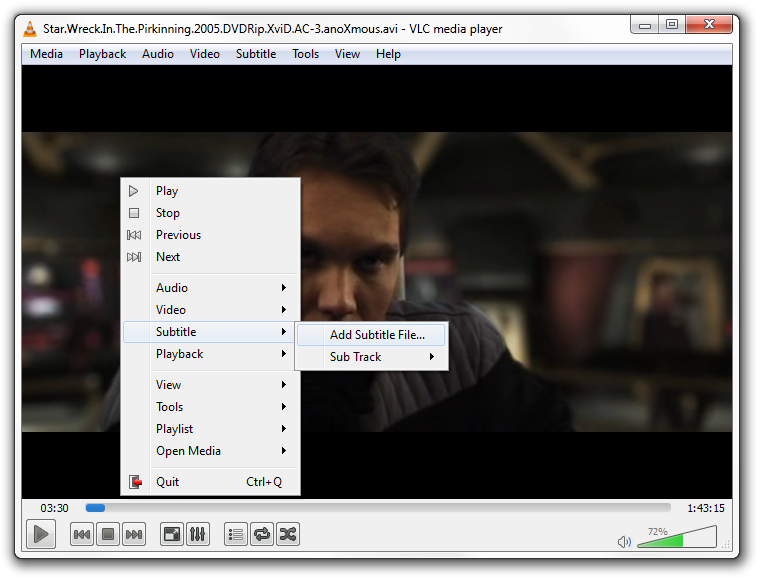
Untertitel zu einem mit VLC abgespielten Film hinzufügen
Untertitelspuren im VLC Player wechseln
Bei Filmen, die bereits Untertitel enthalten, können Sie die Untertitelspuren ähnlich wie Video- und Audiospuren überprüfen. Klicken Sie mit der rechten Maustaste auf den Videobildschirm und wählen Sie die Option Untertitel → Untertitelspur, um die eingebetteten Untertitel zu prüfen und zu wechseln, wie im folgenden Screenshot zu sehen.
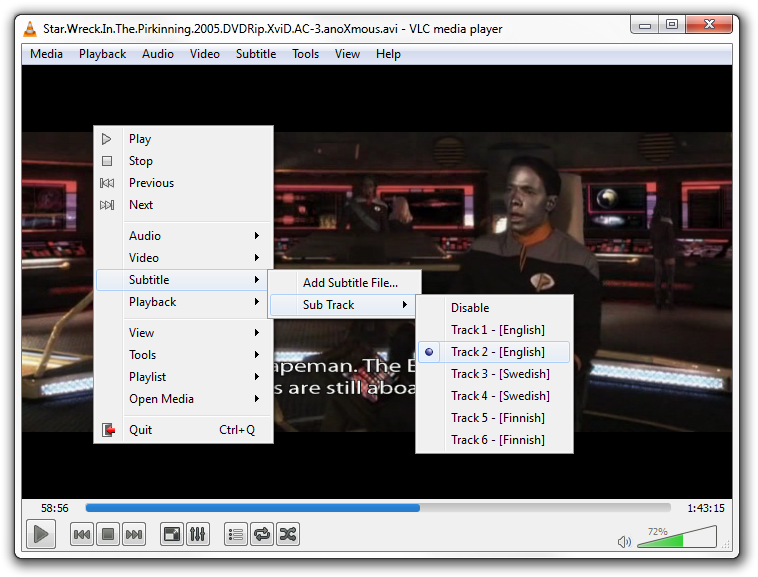
VLC Player Menü für mehrere Untertitelspuren
Wenn Sie Video- und Untertiteldatei mit genau demselben Dateinamen im selben Ordner ablegen, werden die Untertitel automatisch geladen, wenn Sie den Film öffnen. Das funktioniert in allen Media Playern, nicht nur im VLC. Deshalb ist es immer eine gute Idee, Untertitel umzubenennen, wenn sie nicht denselben Dateinamen haben.