
 Language
Extensiones relacionadas:
CONSEJO: Subtítulos para tus películas y programas de televisión
 Ver películas o programas de televisión es una ocupación muy popular para muchos usuarios de computadoras. Si tu lengua materna no es el inglés, y tu película no está localizada a tu idioma, necesitarás subtítulos para entenderla, especialmente si tus habilidades lingüísticas no son las mejores.
Los subtítulos son algo muy común y popular en internet, sin embargo, mientras que los usuarios experimentados no tienen problemas en estos asuntos, los usuarios menos expertos pueden sentirse un poco abrumados por la necesidad de ver películas con subtítulos con éxito.
Juzgando por la cantidad de preguntas que recibimos sobre archivos de subtítulos, cómo ver subtítulos, cómo ver películas con subtítulos, cómo usar subtítulos, guía de subtítulos, mostrar subtítulos, cómo convertir subtítulos de películas, etc., hemos decidido hacer una pequeña guía de subtítulos para nuestros visitantes para que incluso los usuarios de computadoras más ocasionales puedan reproducir películas con subtítulos fácilmente.
Este artículo cubre los conceptos básicos sobre los subtítulos en general, cómo encontrar subtítulos, consejos básicos para editar y convertir subtítulos y finalmente describe cómo puedes ver películas con subtítulos usando el popular y fácil de usar VLC player, que está disponible tanto para usuarios de Windows como de Mac, así como para plataformas móviles.
Acerca de los archivos de subtítulos
Generalmente, los subtítulos son archivos de texto muy pequeños que contienen texto que se muestra en un cierto momento mientras el video se reproduce usando un reproductor multimedia.
Existen docenas de tipos de archivos diferentes, pero lo más probable es que te encuentres principalmente con dos tipos, por ejemplo, subtítulos SRT y subtítulos SUB. Así que cada vez que busques subtítulos, deberías buscar estos dos formatos, ya que son ampliamente soportados en los reproductores multimedia.
Algunos subtítulos ya están incrustados en el video y no necesitas descargar uno nuevo, pero especialmente para películas más antiguas tienes tanto el video como los subtítulos en archivos separados.
Búsqueda de subtítulos
Si tu película no viene ya con subtítulos (revisa la carpeta por si hay archivos de subtítulos), o están en un idioma diferente al que deseas, tendrás que buscar en la web los que necesitas.
Hay muchas fuentes en internet que contienen miles de subtítulos en diferentes idiomas para una gran cantidad de películas tanto antiguas como nuevas. Aquí hay una lista de las bases de datos más conocidas y grandes:
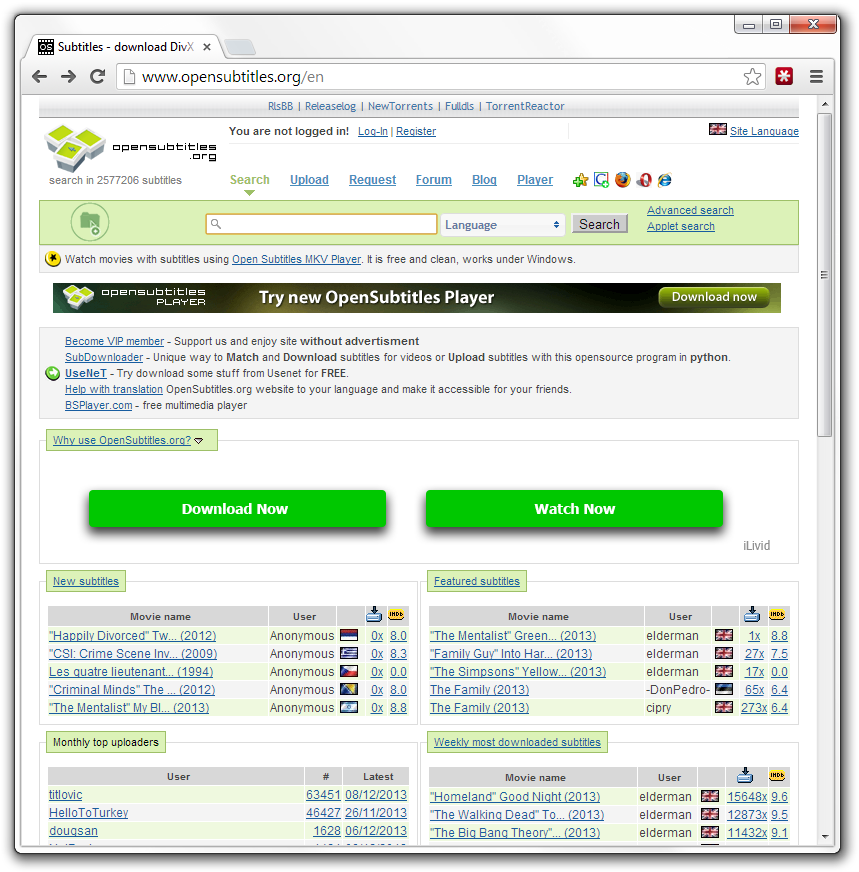 Base de datos típica de subtítulos - opensubtitles.org
Por supuesto, pueden existir otros sitios web similares dedicados a subtítulos, pero la cuestión es que si no encuentras los subtítulos que necesitas en estos sitios, probablemente no los encontrarás en ningún otro lugar.
Al descargar subtítulos, presta mucha atención a su nombre ya que debe coincidir con tu video. Siempre deberías intentar encontrar subtítulos que coincidan exactamente con tus videos para la mejor compatibilidad.
El reproductor VLC ofrece un plugin especial que puede buscar automáticamente subtítulos para los videos que se están reproduciendo actualmente ya sea por su nombre de archivo o hash.
Trabajando con subtítulos
A veces puede que no encuentres exactamente los subtítulos que necesitas. Pueden ser para la misma película, pero para un video diferente, lo que puede causar todo tipo de problemas como subtítulos desincronizados con el video, subtítulos faltantes (versión extendida de la película vs. la normal), etc.
Una de las situaciones más comunes es que encuentres subtítulos etiquetados como CD1, CD2, etc., mientras que solo tienes un archivo de video. También podrías encontrarte con subtítulos en un formato diferente al que soporta tu reproductor multimedia, y por lo tanto necesitarás convertirlos a otro formato más común.
La solución está en varias herramientas de edición o sincronización de subtítulos con las que usualmente puedes arreglar rápidamente todos tus problemas.
Puedes encontrar más información sobre cómo crear, editar o convertir subtítulos en otro de nuestros artículos antiguos titulado Cómo crear subtítulos de video.
Ver películas con subtítulos
Hemos elegido el reproductor multimedia VLC para este artículo, simplemente porque es fácil de usar, funciona en todas las plataformas, incluso en las móviles, busca actualizaciones automáticamente, tiene todos los códecs que necesitas sin que tengas que saber cuáles son, y bueno, es gratis. Así que descárgalo e instálalo, si aún no lo has hecho.
Dicho esto, el principio sobre los subtítulos es prácticamente el mismo en todos los reproductores multimedia, así que siéntete libre de usar el programa que consideres adecuado.
Abrir subtítulos en VLC player
Usar subtítulos es generalmente muy fácil. Cuando tienes tanto la película como el subtítulo, simplemente inicia la reproducción de la película y haz clic en la función Subtítulo → Añadir archivo de subtítulo en VLC player. Localiza y selecciona tus subtítulos y ábrelos. Ahora deberían ser visibles durante la reproducción.
Lo mismo también puede hacerse haciendo clic derecho en algún lugar de la pantalla de la película y seleccionando la función Subtítulo → Añadir archivo de subtítulo desde el menú emergente como puedes ver en la captura de pantalla a continuación.
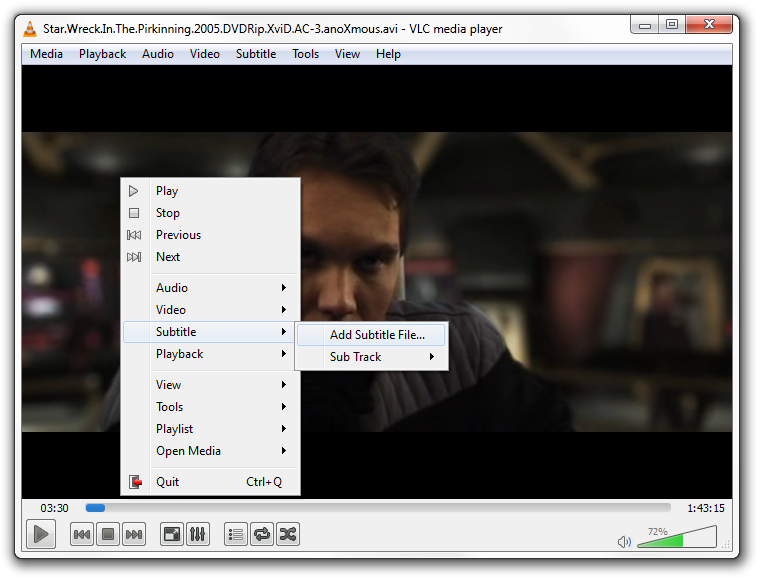
Añadiendo subtítulos a una película reproducida usando VLC
Cambiar pistas de subtítulos en VLC player
Para películas que ya tienen subtítulos puedes revisar las pistas de subtítulos de manera similar a como puedes hacerlo con las pistas de video y audio. Haciendo clic derecho en la pantalla del video y seleccionando la opción Subtítulo → Pista de subtítulo puedes revisar los subtítulos incrustados y cambiarlos como puedes ver en la siguiente captura de pantalla.
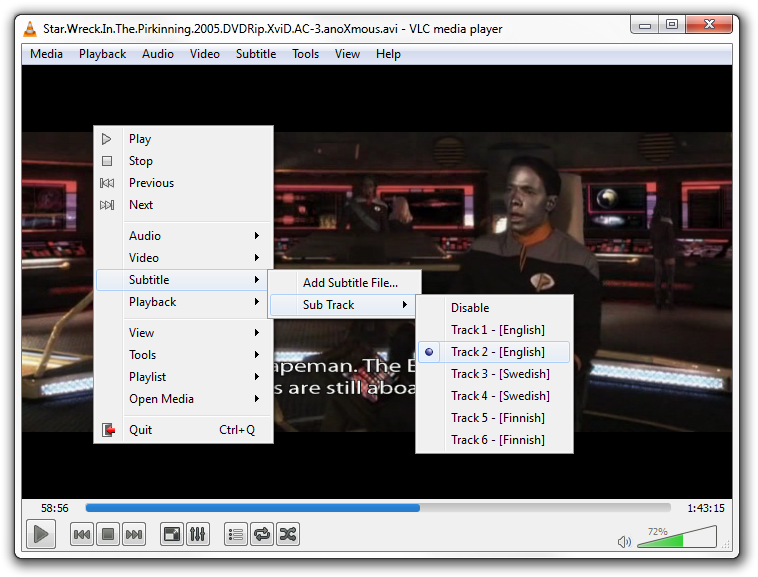
Menú de opciones de múltiples pistas de subtítulos en VLC player
Si colocas el archivo de video y el archivo de subtítulos con el mismo nombre exacto en la misma carpeta, los subtítulos se cargan automáticamente cuando abres la película. Esto funciona en todos los reproductores multimedia, no solo en VLC. Así que siempre es buena idea renombrar los subtítulos si no tienen el mismo nombre de archivo.