
 Language
Extensions connexes:
ASTUCE : Sous-titres pour vos films et séries TV
 Regarder des films ou des séries TV est une activité très populaire pour de nombreux utilisateurs d'ordinateur. Si votre langue maternelle n'est pas l'anglais, et que votre film n'est pas localisé dans votre langue, vous aurez besoin de sous-titres pour le comprendre, surtout si vos compétences linguistiques ne sont pas les meilleures.
Les sous-titres sont très courants et populaires sur internet, cependant, alors que les utilisateurs expérimentés n'ont aucun problème à ce sujet, les utilisateurs moins avertis peuvent être un peu dépassés par les exigences pour regarder avec succès des films avec sous-titres.
Au vu du nombre de questions que nous recevons sur les fichiers de sous-titres, comment voir les sous-titres, comment regarder un film avec sous-titres, comment utiliser les sous-titres, guide des sous-titres, affichage des sous-titres, comment convertir les sous-titres de film, etc., nous avons décidé de faire un petit guide des sous-titres pour nos visiteurs afin que même les utilisateurs occasionnels puissent facilement lire des films avec sous-titres.
Cet article couvre les bases des sous-titres en général, comment trouver des sous-titres, des conseils de base pour éditer et convertir les sous-titres et enfin décrit comment vous pouvez regarder des films avec sous-titres en utilisant le populaire et facile à utiliser VLC player, qui est disponible pour les utilisateurs Windows et Mac, ainsi que pour les plateformes mobiles.
À propos des fichiers de sous-titres
Généralement, les sous-titres sont de très petits fichiers texte qui contiennent le texte affiché à un certain moment pendant la lecture de la vidéo avec un lecteur multimédia.
Il existe des dizaines de types de fichiers différents, mais vous rencontrerez très probablement principalement deux types, par exemple les sous-titres SRT et les sous-titres SUB. Donc, chaque fois que vous cherchez des sous-titres, vous devriez chercher ces deux formats, car ils sont largement supportés par les lecteurs multimédias.
Certains sous-titres sont déjà intégrés dans la vidéo et vous n'avez pas besoin d'en télécharger de nouveaux, mais surtout pour les films plus anciens, vous avez la vidéo et les sous-titres dans des fichiers séparés.
Recherche de sous-titres
Si votre film ne vient pas déjà avec des sous-titres (vérifiez le dossier pour tout fichier de sous-titres), ou s'ils sont dans une langue différente de celle que vous souhaitez, vous devrez fouiller le web pour trouver ceux dont vous avez besoin.
Il existe de nombreuses sources sur internet qui contiennent des milliers de sous-titres dans différentes langues pour un grand nombre de films anciens et nouveaux. Voici une liste des bases de données les plus connues et les plus grandes :
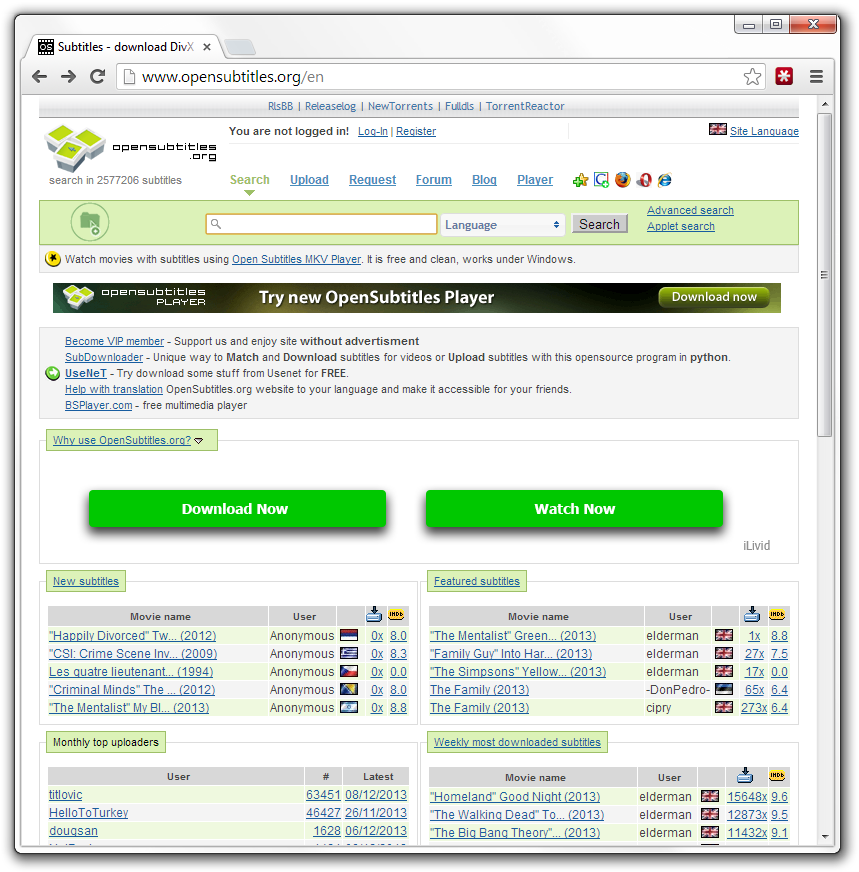 Base de données typique de sous-titres - opensubtitles.org
Bien sûr, d'autres sites similaires dédiés aux sous-titres peuvent exister, mais le fait est que si vous ne trouvez pas les sous-titres dont vous avez besoin sur ces sites, vous ne les trouverez très probablement nulle part ailleurs.
Lors du téléchargement des sous-titres, faites très attention à leur nom car il doit correspondre à votre vidéo. Vous devriez toujours essayer de trouver des sous-titres correspondant exactement à vos vidéos pour une meilleure compatibilité.
Le lecteur VLC offre un plugin spécial qui peut automatiquement chercher des sous-titres pour les vidéos en cours de lecture soit par leur nom de fichier soit par hash.
Travailler avec les sous-titres
Parfois, vous ne trouverez pas exactement les sous-titres dont vous avez besoin. Ils peuvent être pour le même film, mais pour une vidéo différente, ce qui peut causer toutes sortes de problèmes comme des sous-titres désynchronisés avec la vidéo, des sous-titres manquants (version étendue du film vs version normale), etc.
Une des situations les plus courantes est que vous trouvez des sous-titres étiquetés CD1, CD2, etc. alors que vous n'avez qu'un seul fichier vidéo. Vous pouvez aussi rencontrer des sous-titres dans un format différent de celui supporté par votre lecteur multimédia, et donc avoir besoin de les convertir dans un autre format plus courant.
La solution réside dans divers outils d'édition ou de synchronisation de sous-titres avec lesquels vous pouvez généralement corriger rapidement tous vos problèmes.
Vous pouvez trouver plus d'informations sur la création, l'édition ou la conversion de sous-titres dans un autre de nos anciens articles intitulé Comment créer des sous-titres vidéo.
Regarder des films avec sous-titres
Nous avons choisi le lecteur multimédia VLC pour cet article, simplement parce qu'il est facile à utiliser, qu'il fonctionne sur toutes les plateformes, même mobiles, qu'il cherche automatiquement les mises à jour, qu'il possède tous les codecs dont vous avez besoin sans que vous ayez à savoir ce qu'ils sont, et bien sûr qu'il est gratuit. Alors téléchargez-le et installez-le, si ce n'est pas déjà fait.
Cela dit, le principe des sous-titres est à peu près le même dans tous les lecteurs multimédias, donc n'hésitez pas à utiliser le programme que vous jugez approprié.
Ouvrir des sous-titres dans VLC player
L'utilisation des sous-titres est généralement très facile. Lorsque vous avez à la fois le film et le sous-titre, lancez simplement la lecture du film et cliquez sur la fonction Sous-titres → Ajouter un fichier de sous-titres dans VLC player. Localisez et sélectionnez vos sous-titres puis ouvrez-les. Ils devraient maintenant être visibles pendant la lecture.
La même opération peut aussi être faite en cliquant droit quelque part sur l'écran du film et en sélectionnant la fonction Sous-titres → Ajouter un fichier de sous-titres dans le menu contextuel comme vous pouvez le voir sur la capture d'écran ci-dessous.
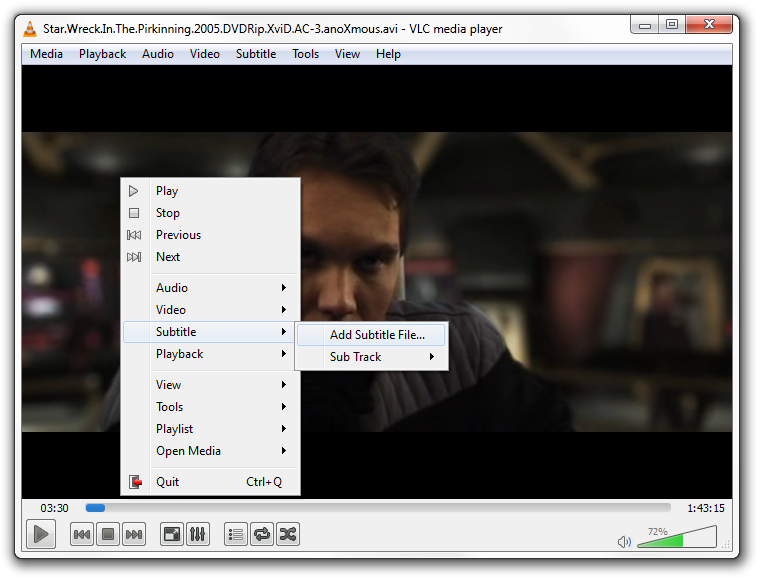
Ajout de sous-titres à un film lu avec VLC
Changer les pistes de sous-titres dans VLC player
Pour les films qui ont déjà des sous-titres, vous pouvez vérifier les pistes de sous-titres tout comme vous pouvez le faire avec les pistes vidéo et audio. En cliquant droit sur l'écran vidéo et en sélectionnant l'option Sous-titres → Piste de sous-titres, vous pouvez vérifier les sous-titres intégrés et les changer comme vous pouvez le voir sur la capture d'écran suivante.
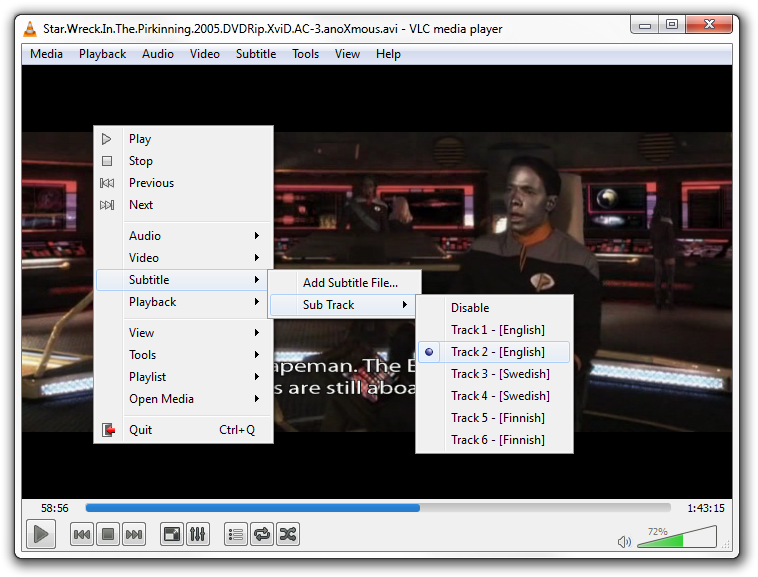
Menu d'options des pistes de sous-titres multiples dans VLC player
Si vous placez le fichier vidéo et le fichier de sous-titres portant exactement le même nom dans le même dossier, les sous-titres sont chargés automatiquement lorsque vous ouvrez le film. Cela fonctionne dans tous les lecteurs multimédias, pas seulement VLC. Il est donc toujours conseillé de renommer les sous-titres s'ils n'ont pas le même nom de fichier.