
 Language
Estensioni correlate:
CONSIGLIO: Sottotitoli per i tuoi film e programmi TV
 Guardare film o programmi TV è un’attività molto popolare per molti utenti di computer. Se la tua lingua madre non è l’inglese e il tuo film non è localizzato nella tua lingua, avrai bisogno dei sottotitoli per capirlo, soprattutto se le tue capacità linguistiche non sono le migliori.
I sottotitoli sono molto comuni e popolari su internet; tuttavia, mentre gli utenti esperti non hanno problemi in queste situazioni, gli utenti meno esperti possono sentirsi un po’ sopraffatti dalla necessità di guardare con successo film con i sottotitoli.
A giudicare dalla quantità di domande che riceviamo su file di sottotitoli, come vedere i sottotitoli, come guardare un film con sottotitoli, come usare i sottotitoli, guida ai sottotitoli, visualizzazione sottotitoli, come convertire i sottotitoli di un film ecc., abbiamo deciso di fare una piccola guida ai sottotitoli per i nostri visitatori così anche gli utenti meno esperti possono facilmente riprodurre film con sottotitoli.
Questo articolo tratta le basi sui sottotitoli in generale, come trovare i sottotitoli, suggerimenti base per modificare e convertire i sottotitoli e infine descrive come puoi guardare film con sottotitoli utilizzando il popolare e facile da usare VLC player, disponibile sia per utenti Windows che Mac, così come per piattaforme mobili.
Informazioni sui file di sottotitoli
Generalmente, i sottotitoli sono file di testo molto piccoli che contengono il testo visualizzato in una determinata posizione temporale mentre il video è riprodotto usando un media player.
Esistono dozzine di tipi di file diversi, ma incontrerai molto probabilmente principalmente due tipi, ad esempio sottotitoli SRT e sottotitoli SUB. Quindi, ogni volta che cerchi sottotitoli, dovresti cercare questi due formati, poiché sono ampiamente supportati dai media player.
Alcuni sottotitoli sono già incorporati nel video e non è necessario scaricarne altri, ma in particolare per i film più vecchi sia il video che i sottotitoli si trovano in file separati.
Ricerca dei sottotitoli
Se il tuo film non viene fornito già con i sottotitoli (controlla la cartella per eventuali file di sottotitoli), o se sono in una lingua diversa da quella desiderata, dovrai cercarli sul web.
Ci sono molte fonti su internet che contengono migliaia di sottotitoli in diverse lingue per un gran numero di film vecchi e nuovi. Ecco una lista dei database più conosciuti e grandi:
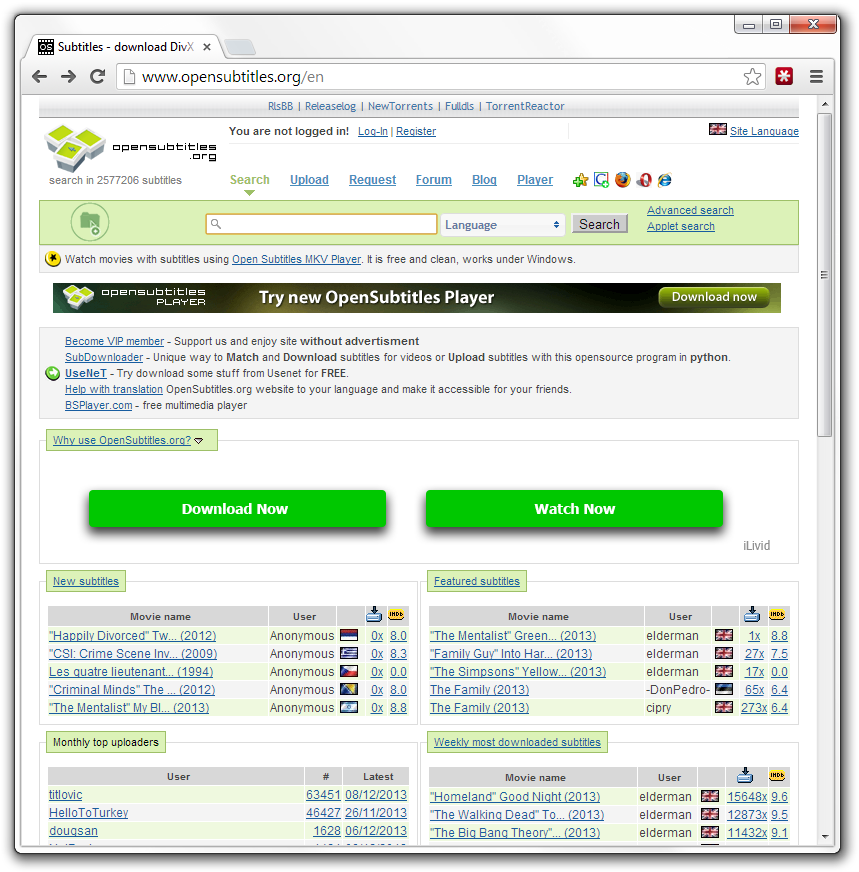 Database tipico di sottotitoli - opensubtitles.org
Ovviamente esistono altri siti simili dedicati ai sottotitoli, ma il fatto è che se non trovi i sottotitoli che ti servono su questi siti, probabilmente non li troverai da nessuna parte.
Quando scarichi sottotitoli, fai molta attenzione al loro nome, deve corrispondere al tuo video. Dovresti sempre cercare sottotitoli che corrispondono esattamente ai tuoi video per la migliore compatibilità.
Il player VLC offre un plugin speciale che può cercare automaticamente i sottotitoli per i video attualmente in riproduzione, sia tramite il nome del file che tramite hash.
Lavorare con i sottotitoli
A volte potresti non trovare esattamente i sottotitoli giusti che ti servono. Potrebbero essere per lo stesso film, ma per un video diverso, il che può causare tutti i tipi di problemi come sottotitoli desincronizzati con il video, sottotitoli mancanti (versione estesa del film rispetto a quella normale) ecc.
Una delle situazioni più comuni è che trovi sottotitoli etichettati CD1, CD2 ecc. mentre hai un solo file video. Potresti anche incontrare sottotitoli in un formato diverso da quello supportato dal tuo media player e quindi avrai bisogno di convertirli in un altro formato più comune.
La soluzione sta in vari strumenti di modifica o sincronizzazione dei sottotitoli con cui di solito puoi risolvere rapidamente tutti i tuoi problemi.
Puoi trovare più informazioni su come creare, modificare o convertire sottotitoli in un altro nostro articolo più vecchio intitolato Come creare sottotitoli video.
Guardare film con sottotitoli
Abbiamo scelto il media player VLC per questo articolo, semplicemente perché è facile da usare, funziona su tutte le piattaforme, anche quelle mobili, cerca automaticamente gli aggiornamenti, ha tutti i codec di cui hai bisogno senza che tu debba conoscerli e, beh, è gratuito. Quindi scaricalo e installalo, se non l’hai già fatto.
Detto ciò, il principio dei sottotitoli è praticamente lo stesso in tutti i media player, quindi sentiti libero di usare qualunque programma ritieni adatto.
Aprire i sottotitoli in VLC player
Usare i sottotitoli è generalmente molto facile. Quando hai sia il film che il sottotitolo, basta avviare la riproduzione del film e cliccare su Sottotitoli → Aggiungi file sottotitolo nella funzione di VLC. Trova e seleziona i sottotitoli e aprili. Ora dovrebbero essere visibili durante la riproduzione.
La stessa cosa può essere fatta cliccando con il tasto destro da qualche parte sullo schermo del film e selezionando la funzione Sottotitoli → Aggiungi file sottotitolo dal menu popup come puoi vedere nello screenshot qui sotto.
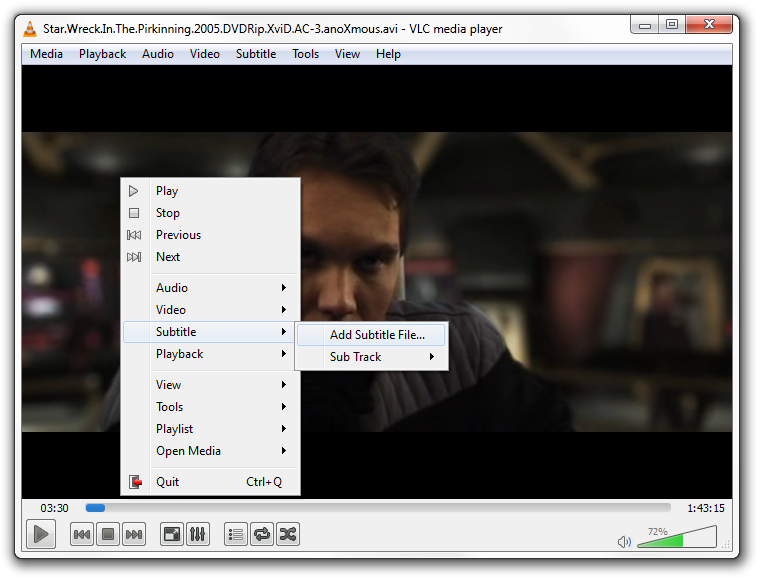
Aggiunta di sottotitoli a un film riprodotto con VLC
Cambiare tracce dei sottotitoli in VLC player
Per i film che hanno già sottotitoli puoi controllare le tracce dei sottotitoli proprio come si fa con le tracce video e audio. Cliccando con il tasto destro sullo schermo del video e selezionando la funzione Sottotitoli → Opzione Traccia sottotitoli puoi controllare i sottotitoli incorporati e cambiarli come puoi vedere nello screenshot seguente.
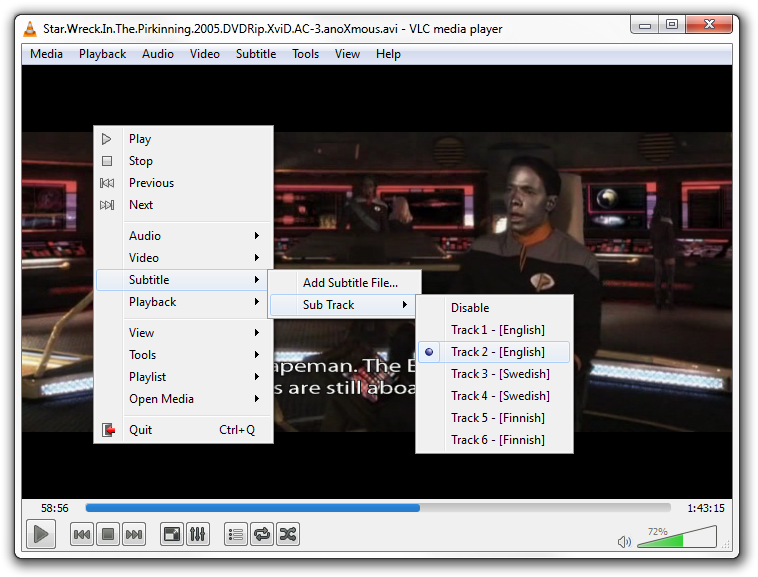
Menu opzioni tracce sottotitoli multiple di VLC player
Se metti il file video e il file dei sottotitoli con esattamente lo stesso nome nella stessa cartella, i sottotitoli vengono caricati automaticamente quando apri il film. Questo funziona in tutti i media player, non solo in VLC. Quindi è sempre una buona idea rinominare i sottotitoli se non hanno lo stesso nome del file video.