
 Language
Powiązane rozszerzenia:
WSKAZÓWKA: Napisy do filmów i seriali
 Oglądanie filmów lub seriali jest bardzo popularnym zajęciem dla wielu użytkowników komputerów. Jeśli twoim językiem ojczystym nie jest angielski, a twój film nie jest zlokalizowany na twój język, będziesz potrzebować napisów, aby go zrozumieć, zwłaszcza jeśli twoje umiejętności językowe nie są najlepsze.
Napisy są bardzo popularne i powszechne w internecie, jednak podczas gdy doświadczeni użytkownicy nie mają z nimi problemów, mniej zaawansowani użytkownicy mogą czuć się przytłoczeni potrzebą poprawnego odtwarzania filmów z napisami.
Sądząc po liczbie pytań, które otrzymujemy na temat plików z napisami, jak wyświetlać napisy, jak oglądać film z napisami, jak używać napisów, przewodnik po napisach, wyświetlanie napisów, jak konwertować napisy do filmów itp., postanowiliśmy stworzyć mały przewodnik po napisach dla naszych odwiedzających, aby nawet najbardziej okazjonalni użytkownicy komputerów mogli łatwo odtwarzać filmy z napisami.
Ten artykuł obejmuje podstawy dotyczące napisów ogólnie, jak znaleźć napisy, podstawowe wskazówki dotyczące edycji i konwersji napisów oraz opisuje, jak można oglądać filmy z napisami za pomocą popularnego i łatwego w użyciu VLC playera, który dostępny jest zarówno dla użytkowników Windows, Mac, jak i platform mobilnych.
O plikach z napisami
Generalnie napisy to bardzo małe pliki tekstowe, które zawierają tekst wyświetlany w określonym czasie podczas odtwarzania wideo za pomocą odtwarzacza multimedialnego.
Istnieje wiele różnych typów plików, ale najprawdopodobniej spotkasz głównie dwa rodzaje, np. napisy SRT oraz napisy SUB. Zawsze więc szukając napisów, powinieneś szukać tych dwóch formatów, ponieważ są one szeroko obsługiwane w odtwarzaczach multimedialnych.
Niektóre napisy są już osadzone w video i nie musisz pobierać nowych, ale zwłaszcza w przypadku starszych filmów film i napisy są w osobnych plikach.
Poszukiwanie napisów
Jeśli twój film nie zawiera już napisów (sprawdź folder pod kątem plików z napisami), lub są one w innym języku niż ten, którego chcesz, będziesz musiał przeszukać internet, aby znaleźć potrzebne napisy.
Istnieje wiele źródeł w sieci, które zawierają tysiące napisów w różnych językach do ogromnej liczby zarówno starych, jak i nowych filmów. Oto lista znanych i największych baz danych:
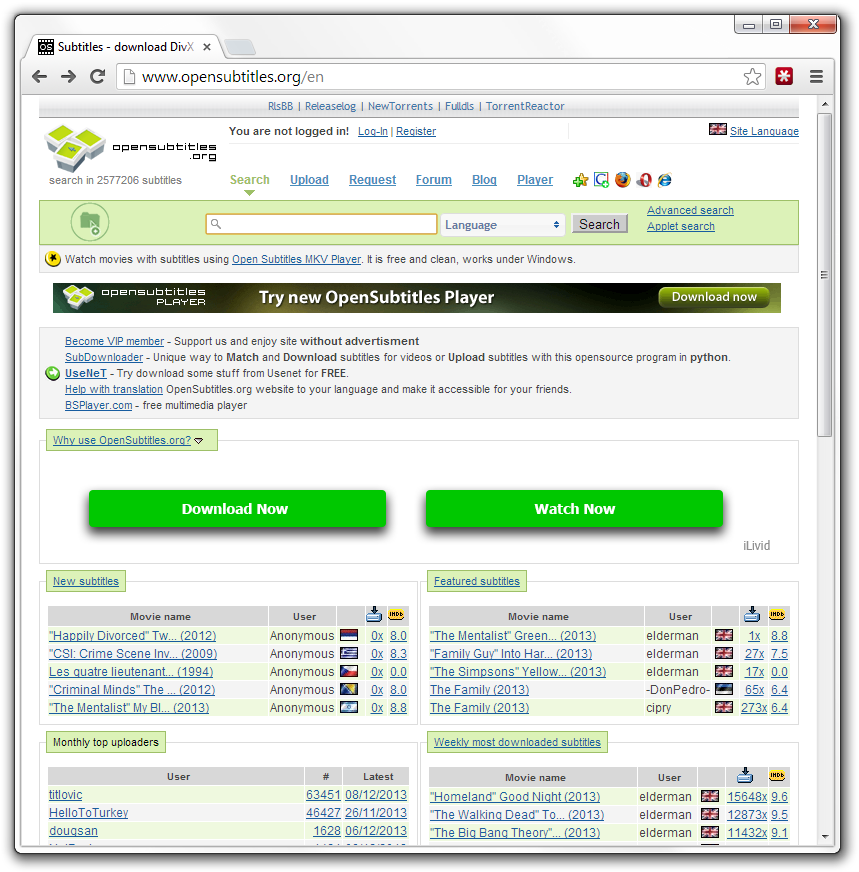 Typowa baza napisów - opensubtitles.org
Oczywiście mogą istnieć inne podobne strony dedykowane napisom, ale rzecz w tym, że jeśli nie znajdziesz potrzebnych napisów na tych serwisach, prawdopodobnie nie znajdziesz ich nigdzie indziej.
Pobierając napisy, zwróć dużą uwagę na ich nazwę, ponieważ powinna pasować do twojego pliku wideo. Zawsze staraj się znaleźć napisy dokładnie dopasowane do twoich filmów dla najlepszej kompatybilności.
Odtwarzacz VLC oferuje specjalną wtyczkę, która automatycznie wyszukuje napisy dla aktualnie odtwarzanego filmu, bazując na nazwie pliku lub hashu.
Praca z napisami
Czasami możesz nie znaleźć dokładnie tych napisów, których potrzebujesz. Mogą być do tego samego filmu, ale do innej wersji video, co może powodować różne problemy, takie jak niesynchronizacja napisów z obrazem, brakujące napisy (wersja rozszerzona vs. normalna) itd.
Jedną z najczęstszych sytuacji jest znalezienie napisów oznaczonych jako CD1, CD2 itd., podczas gdy masz tylko jeden plik wideo. Możesz także natknąć się na napisy w formacie, który nie jest obsługiwany przez twój odtwarzacz, i w takim wypadku musisz je przekonwertować na inny, bardziej popularny format.
Rozwiązaniem są różne narzędzia do edycji lub synchronizacji napisów, dzięki którym zwykle szybko uporasz się z tymi problemami.
Więcej informacji o tworzeniu, edytowaniu lub konwertowaniu napisów znajdziesz w jednym z naszych starszych artykułów zatytułowanym Jak tworzyć napisy do filmów.
Oglądanie filmów z napisami
Wybraliśmy odtwarzacz VLC jako nasz wybór do tego artykułu, ponieważ jest łatwy w obsłudze, działa na wszystkich platformach, również na urządzeniach mobilnych, automatycznie szuka aktualizacji, posiada wszystkie potrzebne kodeki bez konieczności ich znajomości, a do tego jest darmowy. Pobierz i zainstaluj go, jeśli jeszcze tego nie zrobiłeś.
Oczywiście zasada działania z napisami jest praktycznie taka sama we wszystkich odtwarzaczach multimedialnych, więc śmiało korzystaj z programu, który uważasz za najlepszy.
Otwarcie napisów w odtwarzaczu VLC
Używanie napisów jest na ogół bardzo proste. Kiedy masz już film i plik z napisami, po prostu rozpocznij odtwarzanie filmu i kliknij na funkcję Subtitle → Add Subtitle File w VLC playerze. Znajdź i wybierz swoje napisy, a następnie je otwórz. Teraz powinny być widoczne podczas odtwarzania.
To samo można zrobić klikając prawym przyciskiem myszy gdziekolwiek na ekranie filmu i wybierając z menu kontekstowego funkcję Subtitle → Add Subtitle File, jak pokazano na poniższym zrzucie ekranu.
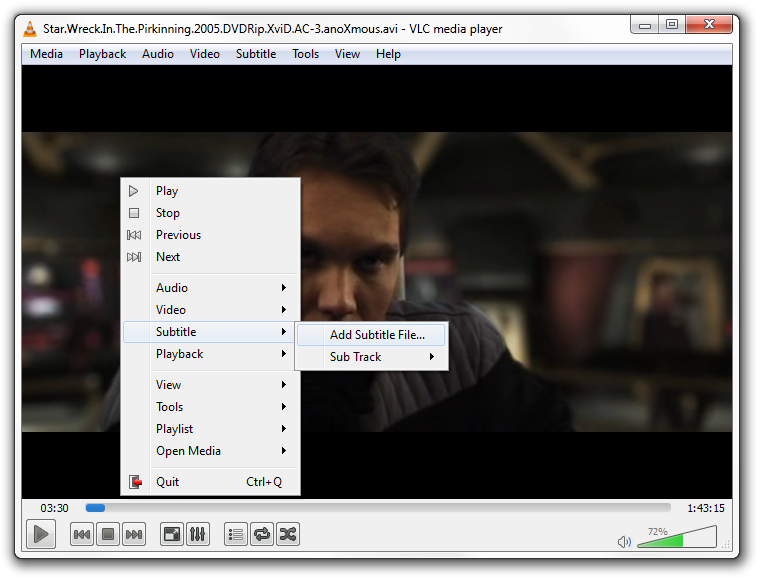
Dodawanie napisów do filmu odtwarzanego w VLC
Zmiana ścieżek napisów w odtwarzaczu VLC
Dla filmów, które już mają napisy, możesz sprawdzać i zmieniać ścieżki napisów podobnie jak ścieżki wideo czy audio. Poprzez kliknięcie prawym przyciskiem myszy na ekranie filmu i wybór opcji Subtitle → Sub Track możesz przeglądać i zmieniać osadzone napisy, jak widać na kolejnym zrzucie ekranu.
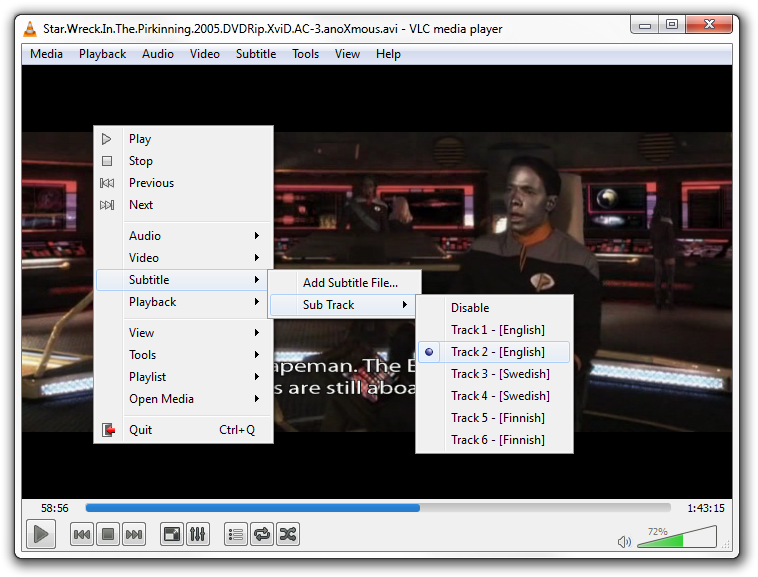
Menu opcji wielu ścieżek napisów w odtwarzaczu VLC
Jeśli umieścisz plik wideo i plik z napisami o dokładnie takiej samej nazwie w tym samym folderze, napisy zostaną załadowane automatycznie przy otwieraniu filmu. Działa to we wszystkich odtwarzaczach, nie tylko w VLC. Dlatego zawsze warto zmienić nazwę napisów, jeśli nie mają takiej samej nazwy jak film.